


Tutoriel : Déployer son projet Laravel sur Youpihost.com
Phase 1 : Préparation du projet localement
Étape 1 : Nettoyer votre projet Laravel
Avant de déployer, assurez-vous que votre projet fonctionne en local. Supprimez les fichiers inutiles :
-
node_modules/ (sera réinstallé sur le serveur si besoin)
-
storage/logs/*.log
-
.env (ne sera pas versionné, vous le recréerez)
Étape 2 : Configurer l'environnement de production
Dans votre fichier .env local :
env
APP_ENV=production
APP_DEBUG=false
Étape 3 : Générer un nouveau APP_KEY
bash
php artisan key:generate
Étape 4 : Optimiser Laravel
bash
php artisan config:cache
php artisan route:cache
php artisan view:cache
Étape 5 : Créer l'archive ZIP
Compressez votre projet en excluant :
-
node_modules/
-
.git/
-
storage/framework/cache/
-
storage/framework/sessions/
-
storage/framework/views/
-
tests/ (optionnel)
Astuce : Sous Windows → Clic droit → Envoyer vers → Dossier compressé.
Sous Mac/Linux : zip -r projet-laravel.zip . -x "node_modules/*" ".git/*"
Phase 2 : Préparation de l'environnement sur Youpihost
Étape 6 : Téléchargement de l'archive du projet Laravel
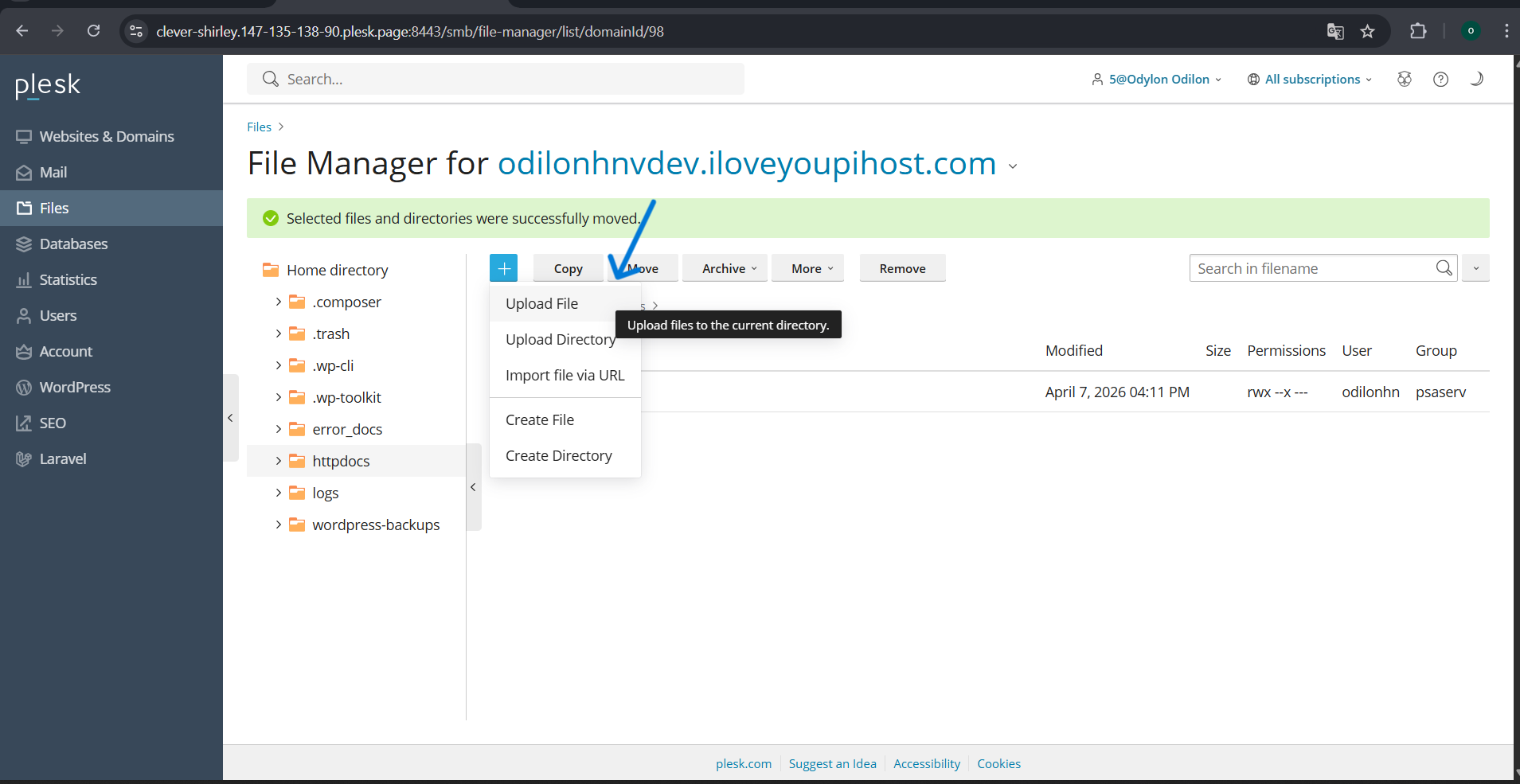
Action :
-
Connectez-vous à votre panneau Plesk (https://votre-domaine.plesk.page:8443)
-
Allez dans Fichiers → httpdocs
-
Cliquez sur Télécharger un fichier
-
Sélectionnez votre projet-laravel.zip
-
Patientez jusqu'à la fin du transfert
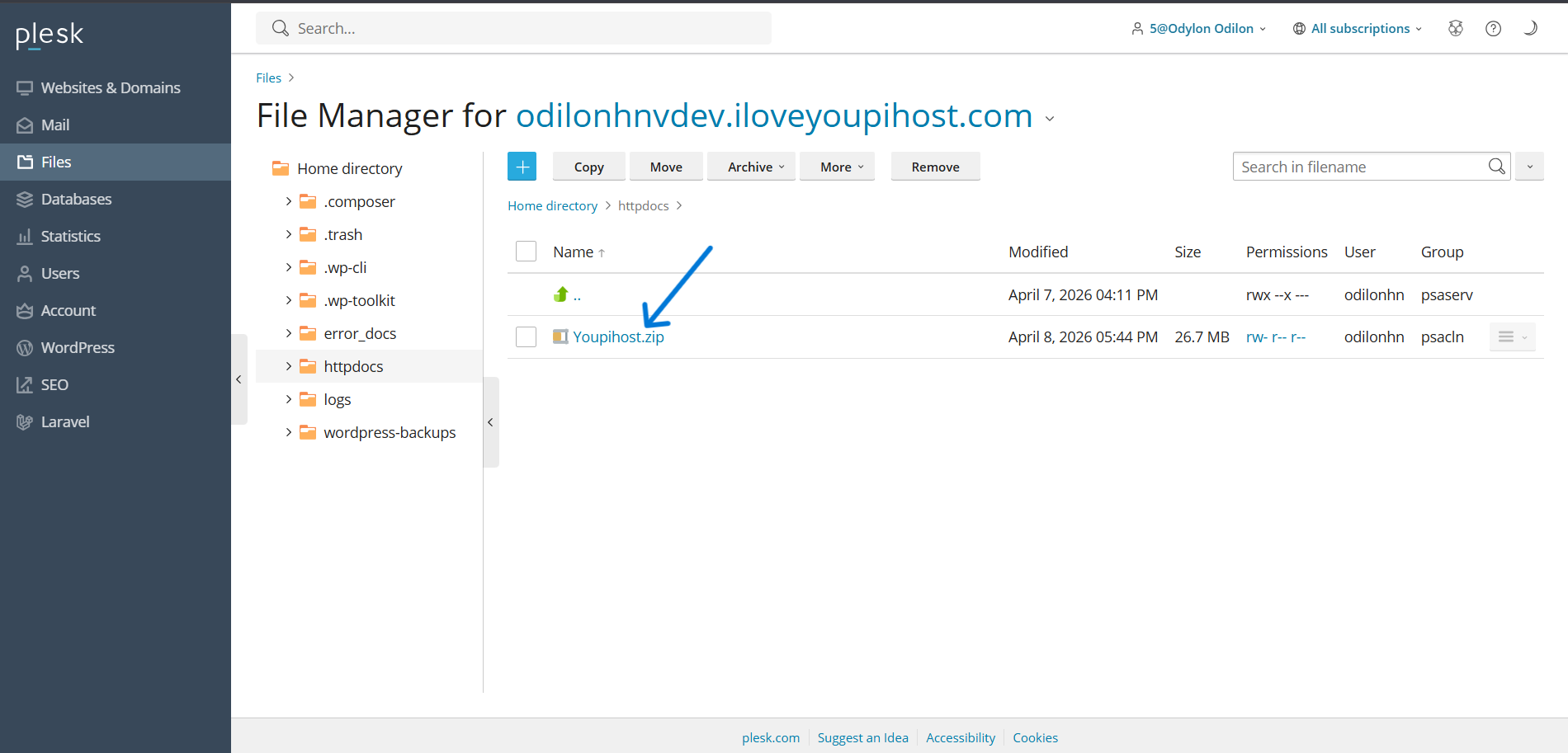
Le fichier apparaît alors dans la liste des fichiers de httpdocs.
Étape 7 : Extraire l'archive
-
Cochez votre fichier .zip
-
Cliquez sur Plus → Extraire les fichiers
-
Laissez l'option "Remplacer les fichiers existants" décochée
-
Cliquez sur OK
Une fois l'extraction terminée, vous pouvez supprimer le fichier .zip pour libérer de l'espace.
Étape 8 : Créer une base de données
-
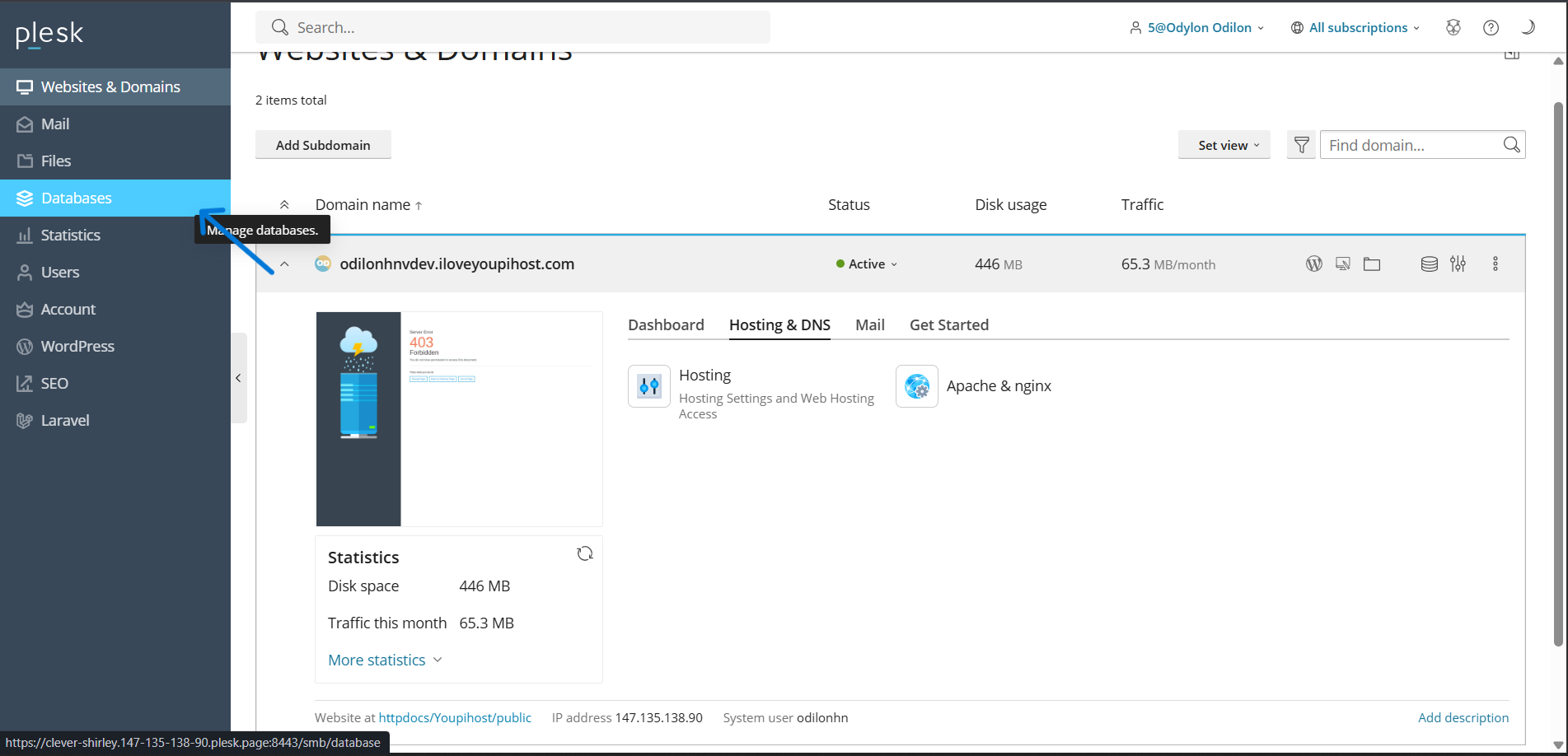
Allez dans Bases de données → Ajouter une base de données
-
Remplissez :
-
Nom de la base : votre_nom_bdd (le préfixe sera ajouté automatiquement)
-
Utilisateur : votre_utilisateur
-
Mot de passe : Générez un mot de passe fort
Cliquez sur Créer
Étape 9 : Importer la structure SQL
-
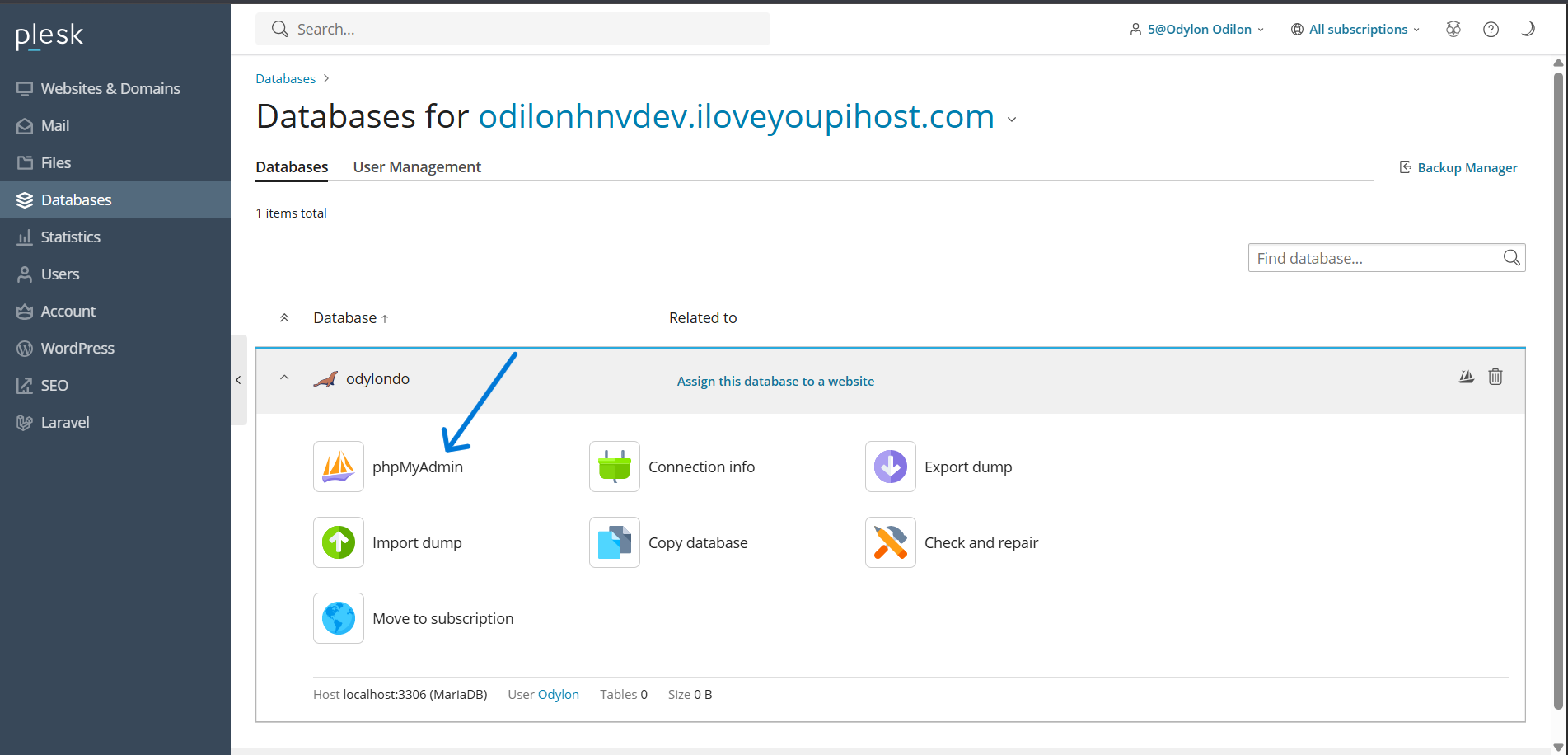
Depuis la liste des bases, cliquez sur phpMyAdmin pour la nouvelle base
-
Cliquez sur l'onglet Importer
-
Choisissez votre fichier .sql (exporté depuis votre base locale)
-
Cliquez sur Exécuter
-
Vérifiez le message "L'importation a réussi, X requêtes exécutées"
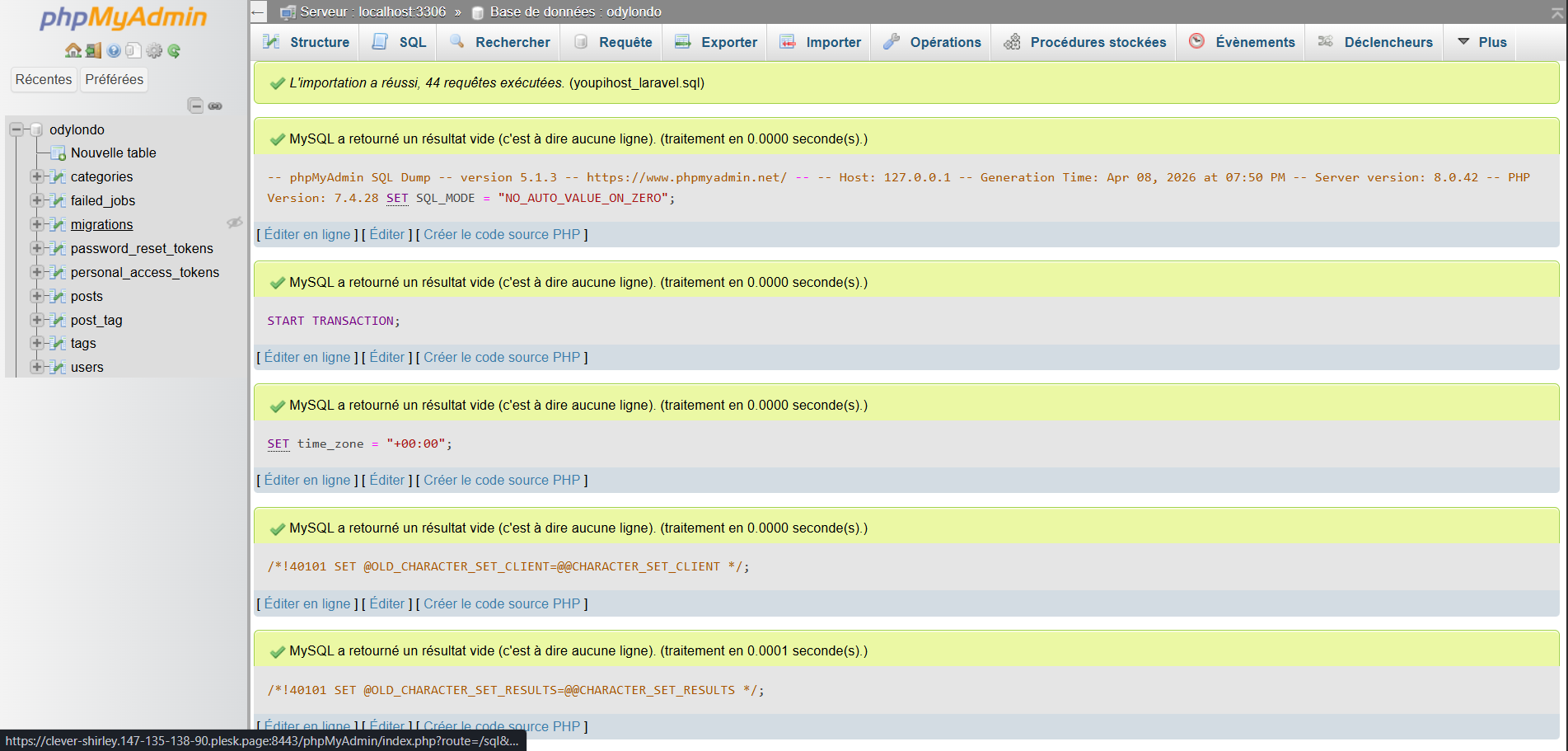
Étape 10 : Configurer le fichier .env
-
Retournez dans Fichiers → httpdocs → votre dossier Laravel
-
Trouvez le fichier .env.example ou .env
-
Cliquez dessus → Modifier (ou Code Editor)
-
Modifiez les lignes de connexion base de données :
env
DB_CONNECTION=mysql
DB_HOST=127.0.0.1
DB_PORT=3306
DB_DATABASE= nomBase # Le nom exact créé dans Plesk
DB_USERNAME= nomUserBase # L'utilisateur créé
DB_PASSWORD=VotreMotDePasse # Le mot de passe défini
-
Cliquez sur Save and resume
Phase 3 : Configuration du serveur web
Étape 11 : Modifier le Document Root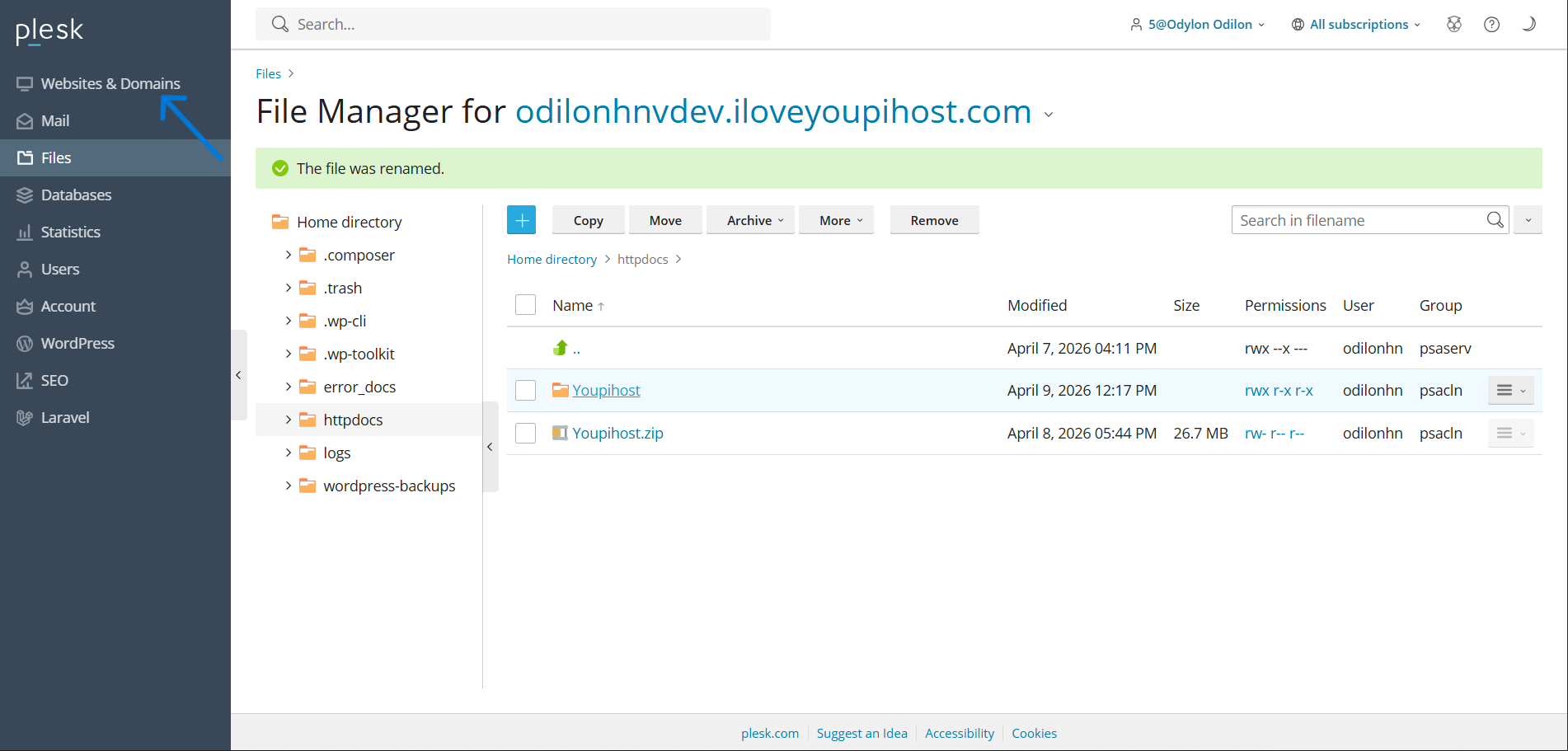
Pour qu'Apache pointe vers le dossier public de Laravel :
-
Allez dans Sites web et domaines
-
Cliquez sur votre domaine
-
Dans Hébergement (ou Hosting Settings), modifiez :
-
Document root : httpdocs/votre-dossier-laravel/public
Cliquez sur Appliquer ou Save
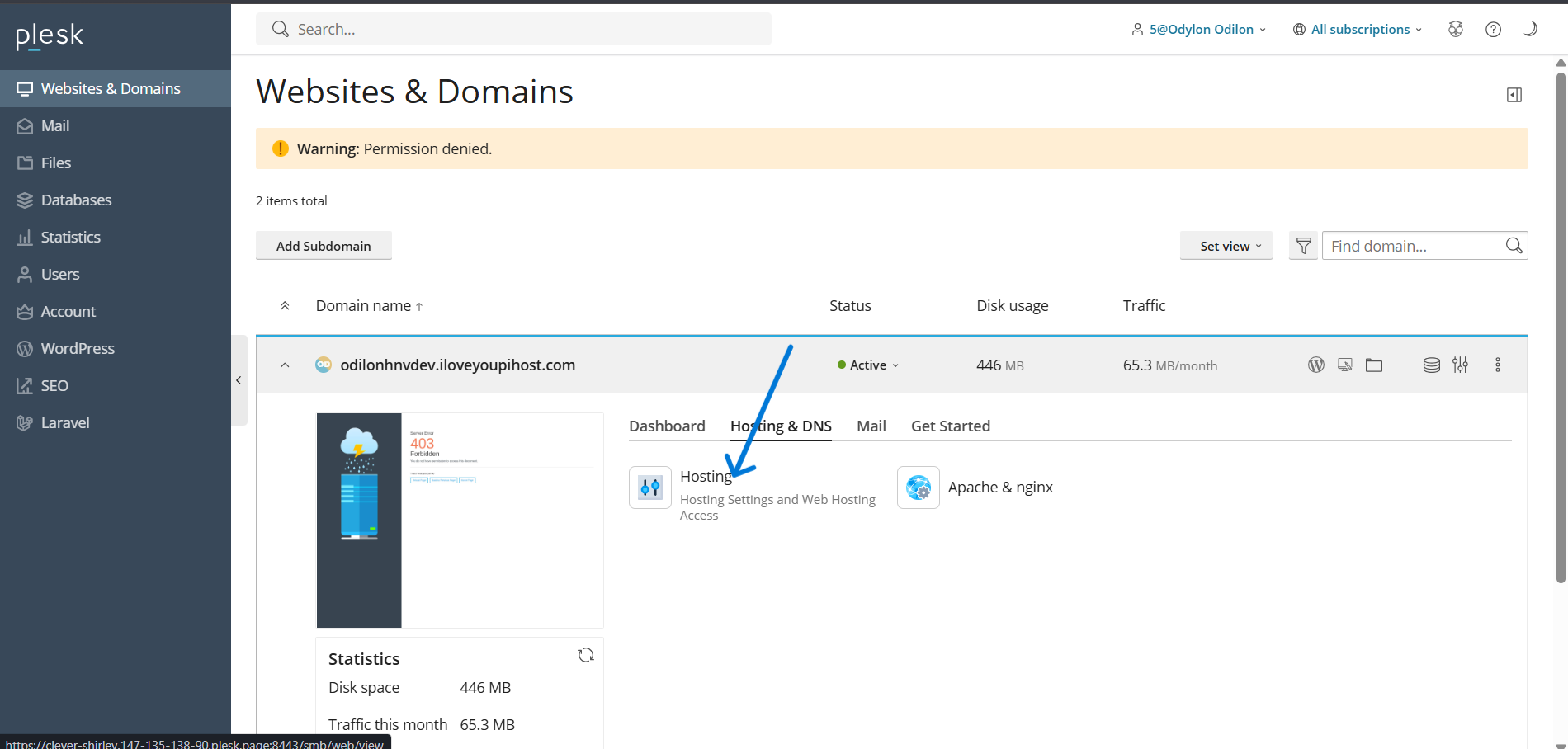
Étape 12 : Tester le site
-
Ouvrez votre navigateur à l'adresse : https://votre-domaine.com
-
Vérifiez que la page d'accueil Laravel s'affiche




mooov.png)

.png)