
Guide d'installation : WordPress sur YoupiHost (via Plesk)
Ce guide détaille la procédure complète pour déployer votre site WordPress, depuis la connexion à votre espace client YoupiHost jusqu'à l'accès au tableau de bord administrateur.
Phase 1 : Accès à l'environnement d'hébergement
Étape 1 : Connexion à l'espace client YoupiHost
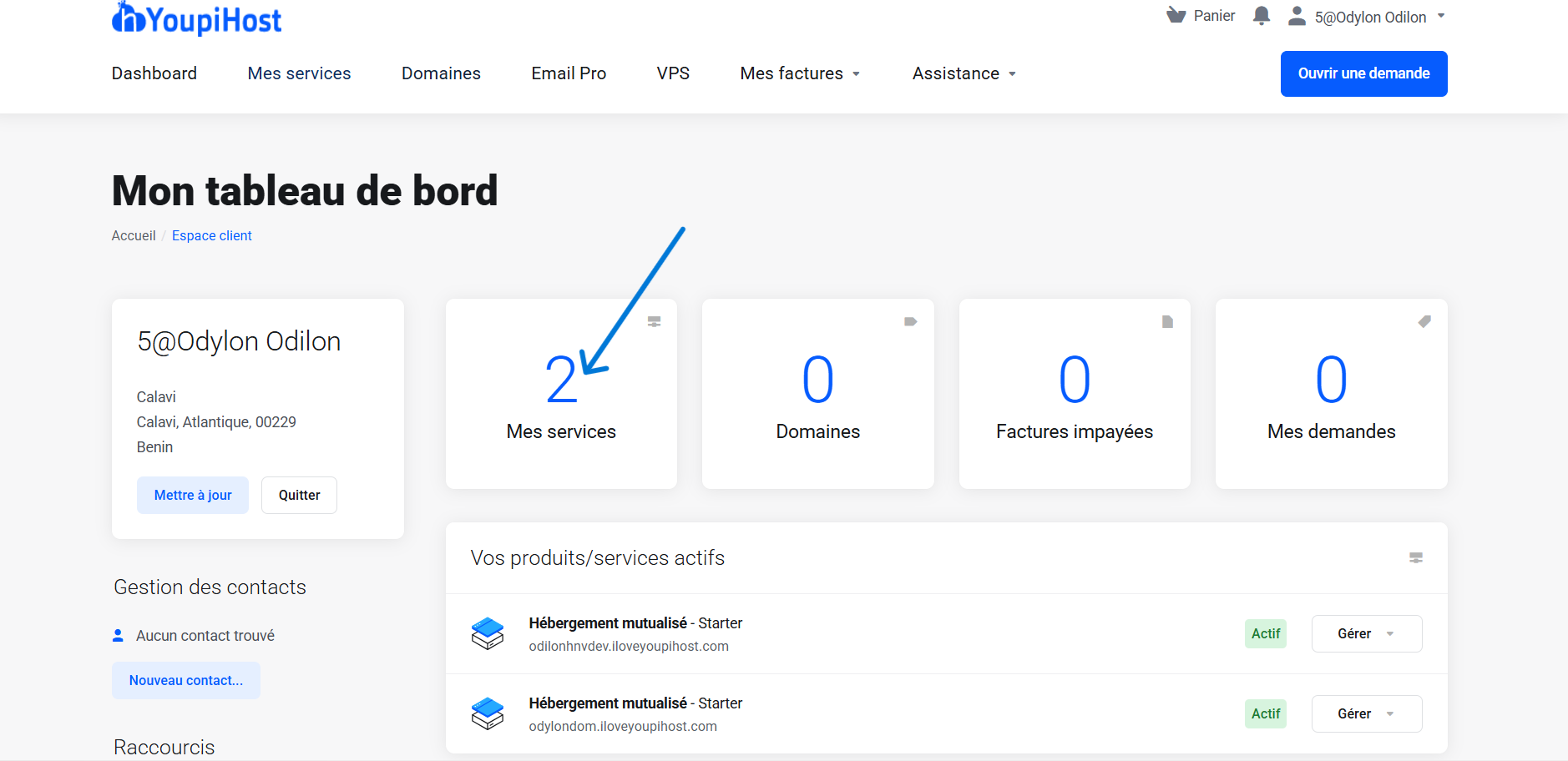
- Connectez-vous à votre compte client sur le panneau YoupiHost.
- Une fois connecté, repérez et cliquez sur l'option "Mes services" dans le menu principal.
Étape 2 : Sélection du service
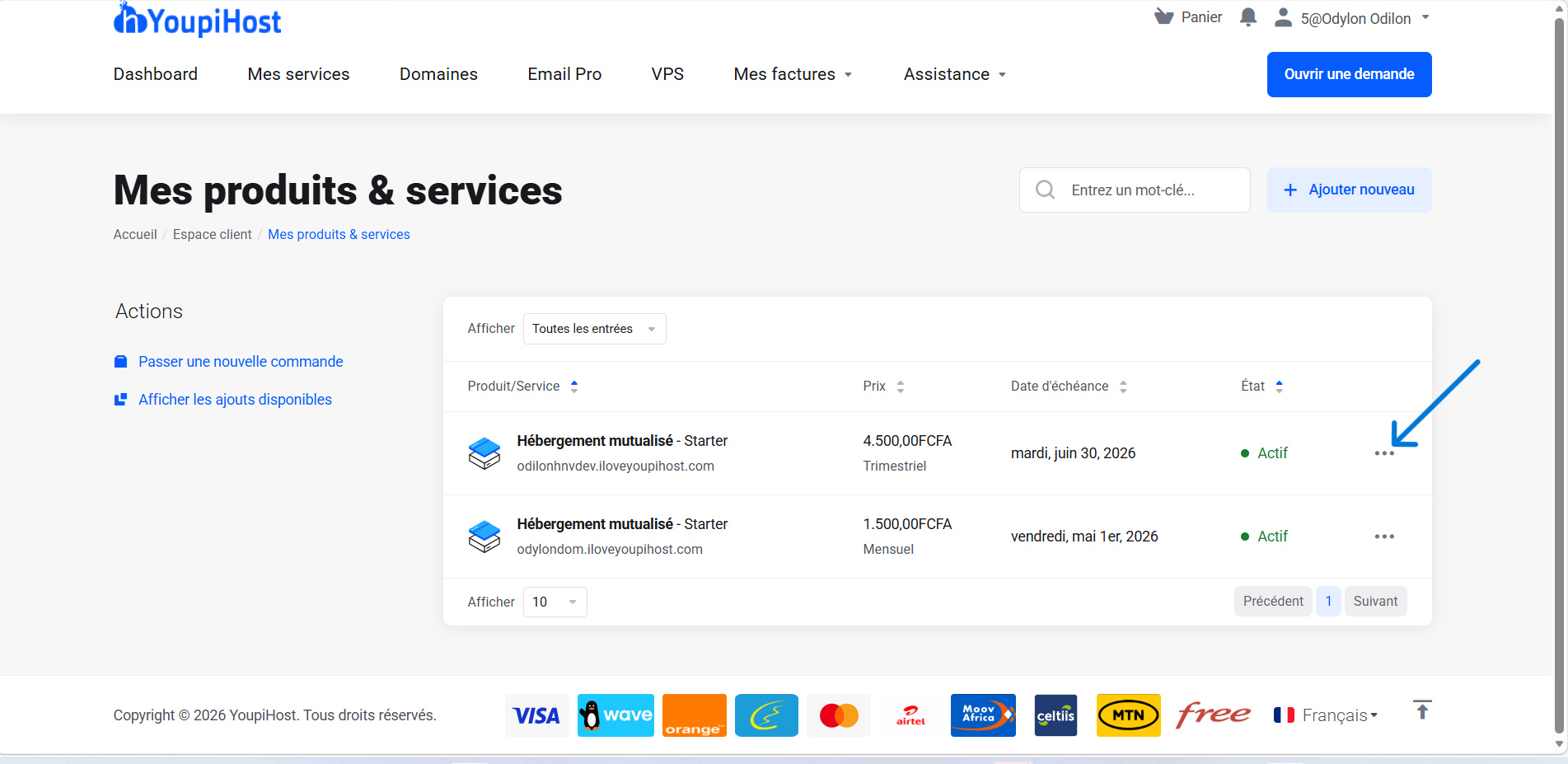
- Dans la liste de vos services actifs, localisez l'hébergement sur lequel vous souhaitez installer WordPress.
- Cliquez sur le menu des trois points situé à droite du service concerné.
Étape 3 : Lancement du panneau de contrôle
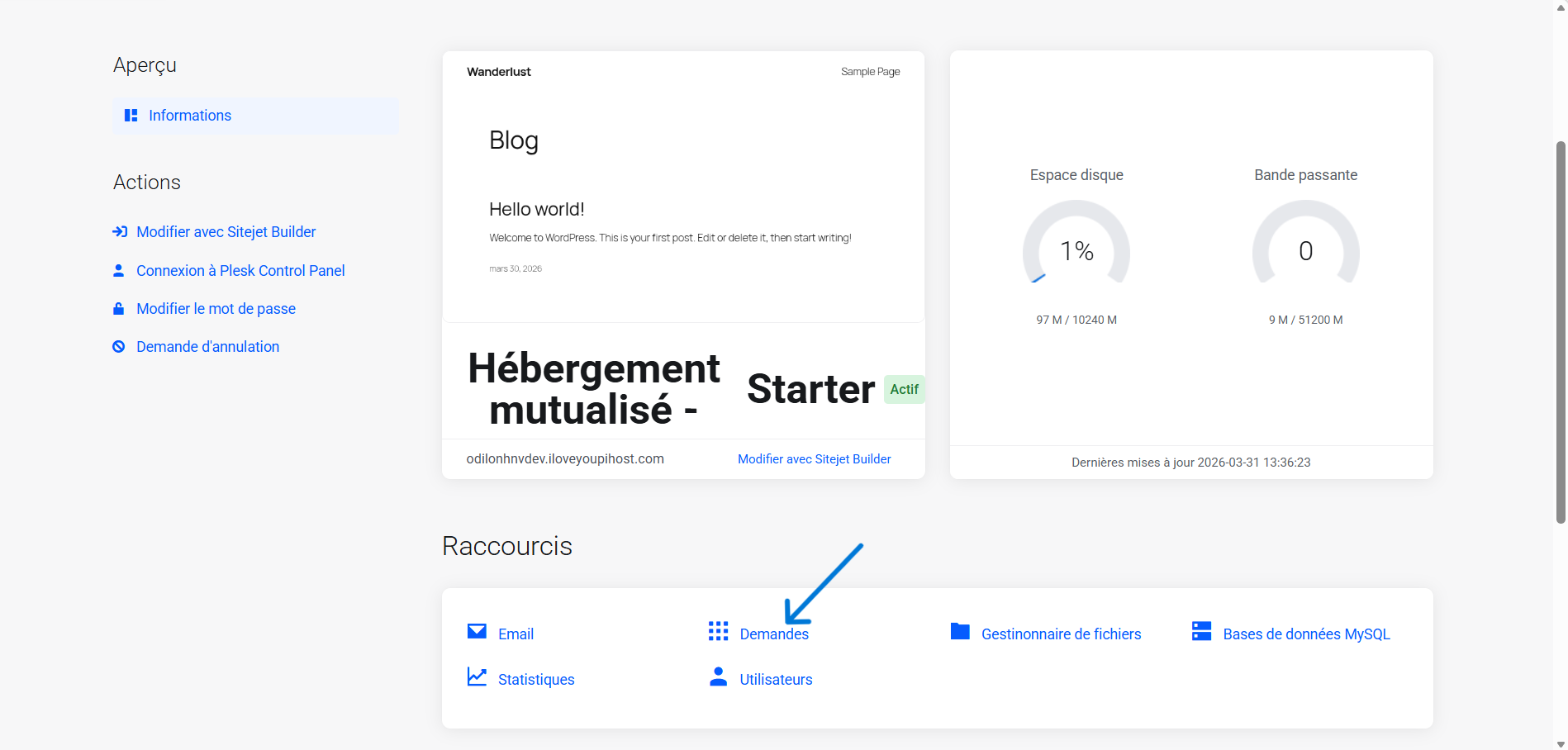
- Dans le menu déroulant qui s'affiche, cliquez sur "Demandes".
- Une nouvelle fenêtre ou onglet s'ouvrira, vous redirigeant automatiquement vers votre panneau de gestion Plesk.
Phase 2 : Installation de WordPress via Plesk
Étape 4 : Accéder à la gestion du domaine
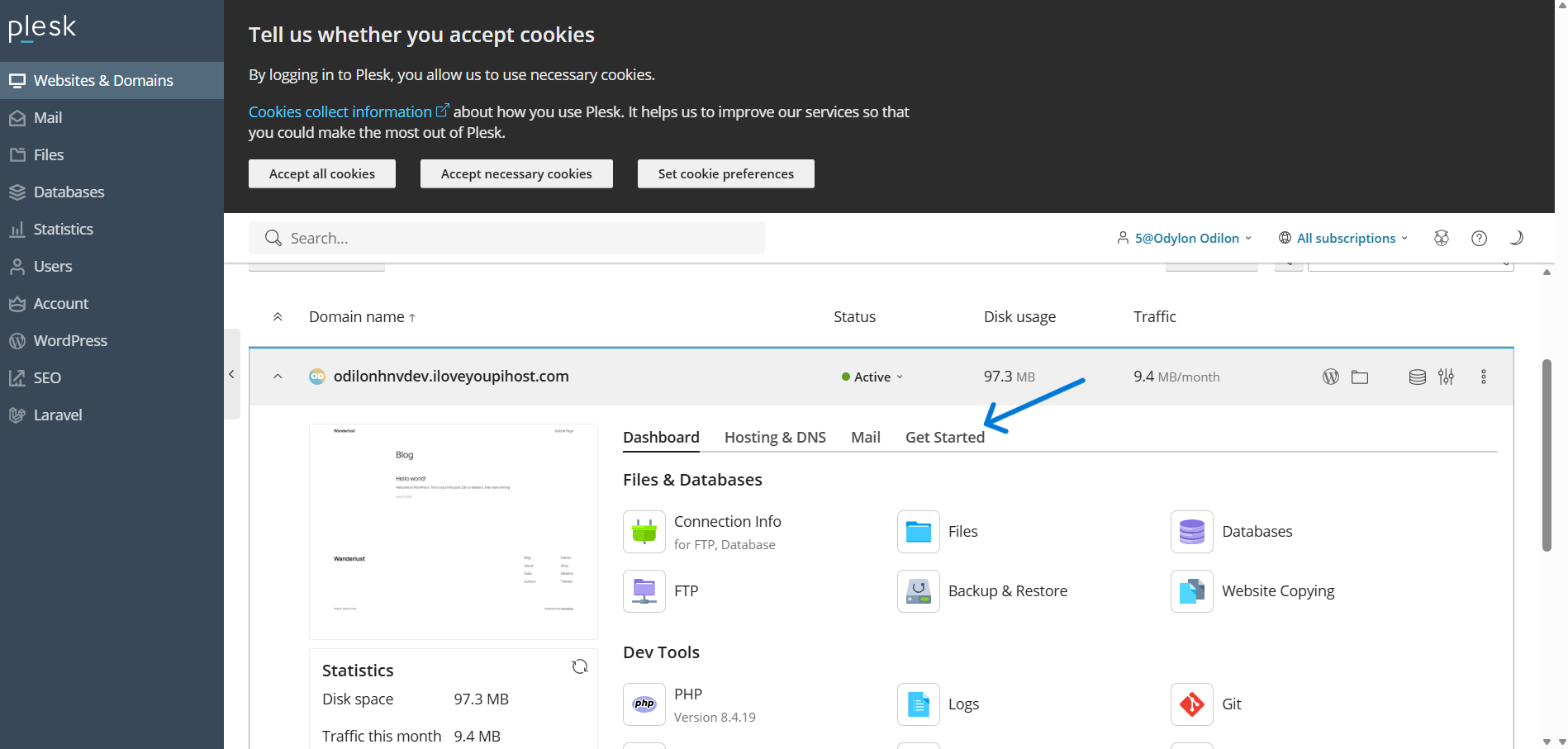
- Une fois sur le tableau de bord Plesk, naviguez dans le menu de gauche et sélectionnez Websites & Domains.
- Repérez votre domaine dans la liste (exemple : odilonhnvdev.iloveyoupihost.com).
- Vérifiez que le statut indique bien "Active" avant de continuer.
Étape 5 : Initialisation de l'assistant d'installation
- Sur la page de votre domaine, faites défiler jusqu'à la section "Get Started".
- Parmi les options proposées, cliquez sur le bouton WordPress (identifié par le logo "W").
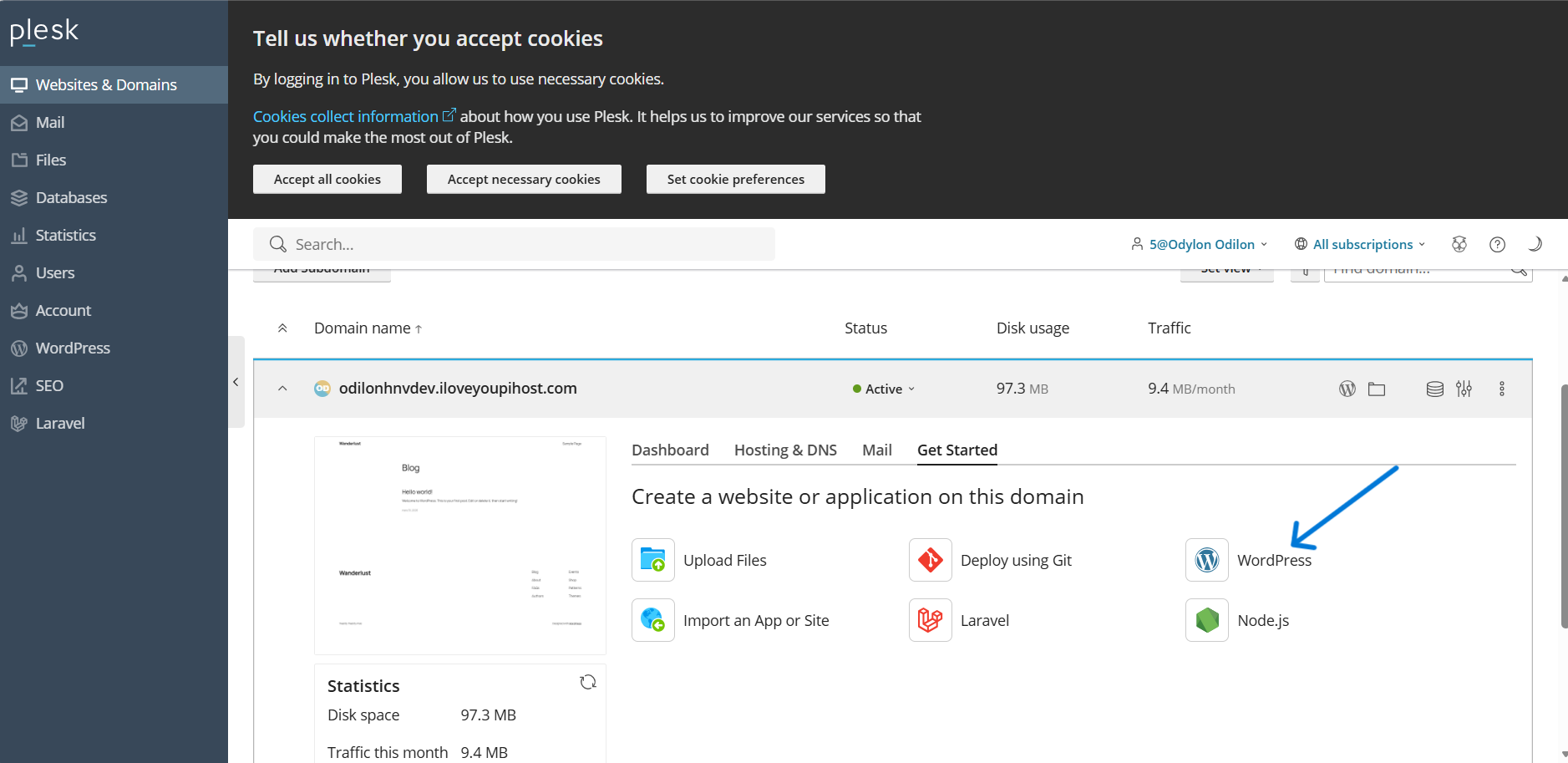
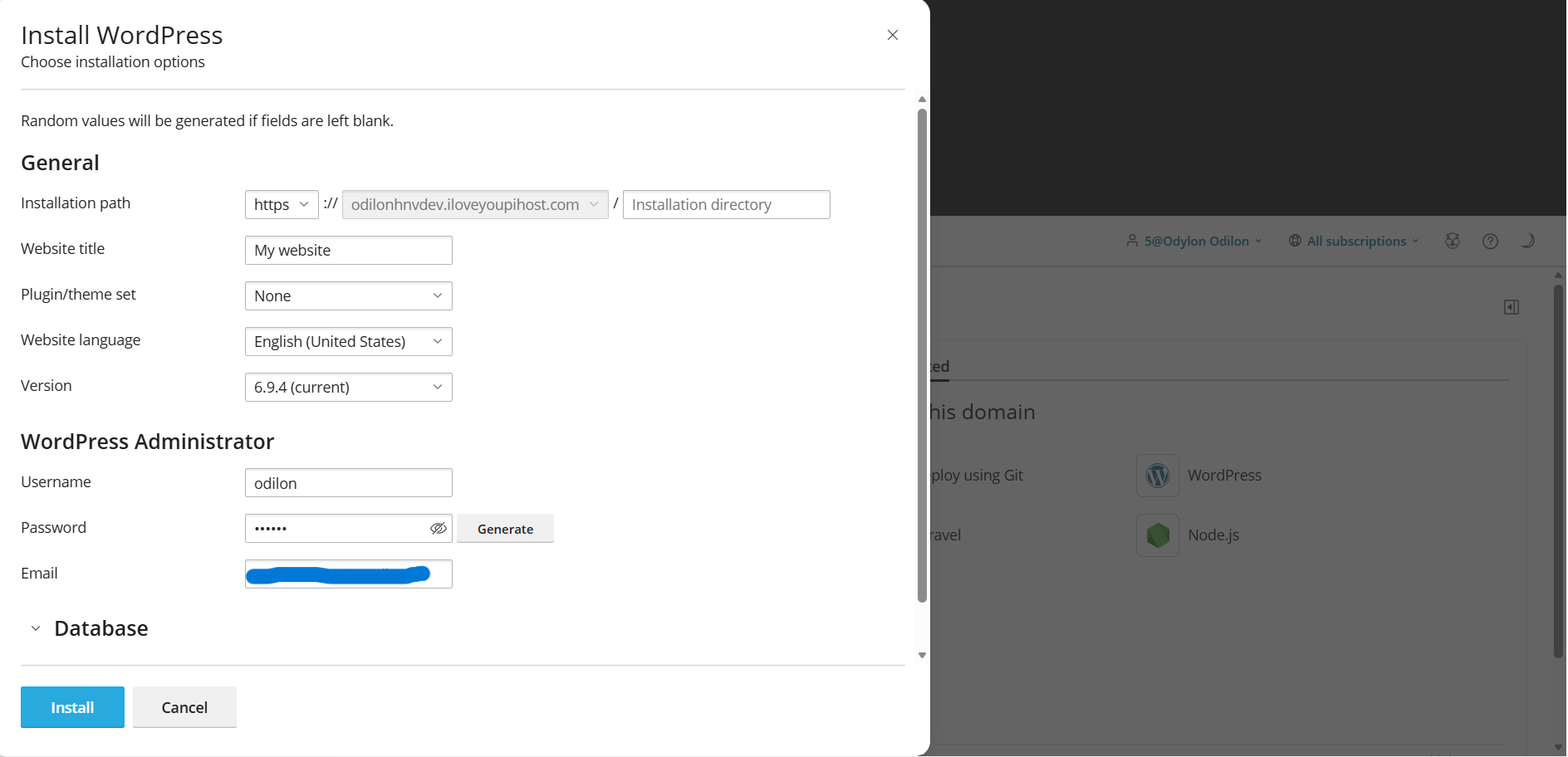
Étape 6 : Configuration générale Une fenêtre modale "Install WordPress" s'affiche :
- Sous l'onglet General :
- Installation path : Laissez le chemin par défaut (généralement / pour installer à la racine du dossier httpdocs).
- Website title : Saisissez le nom de votre site (dans l'exemple des captures : My website).
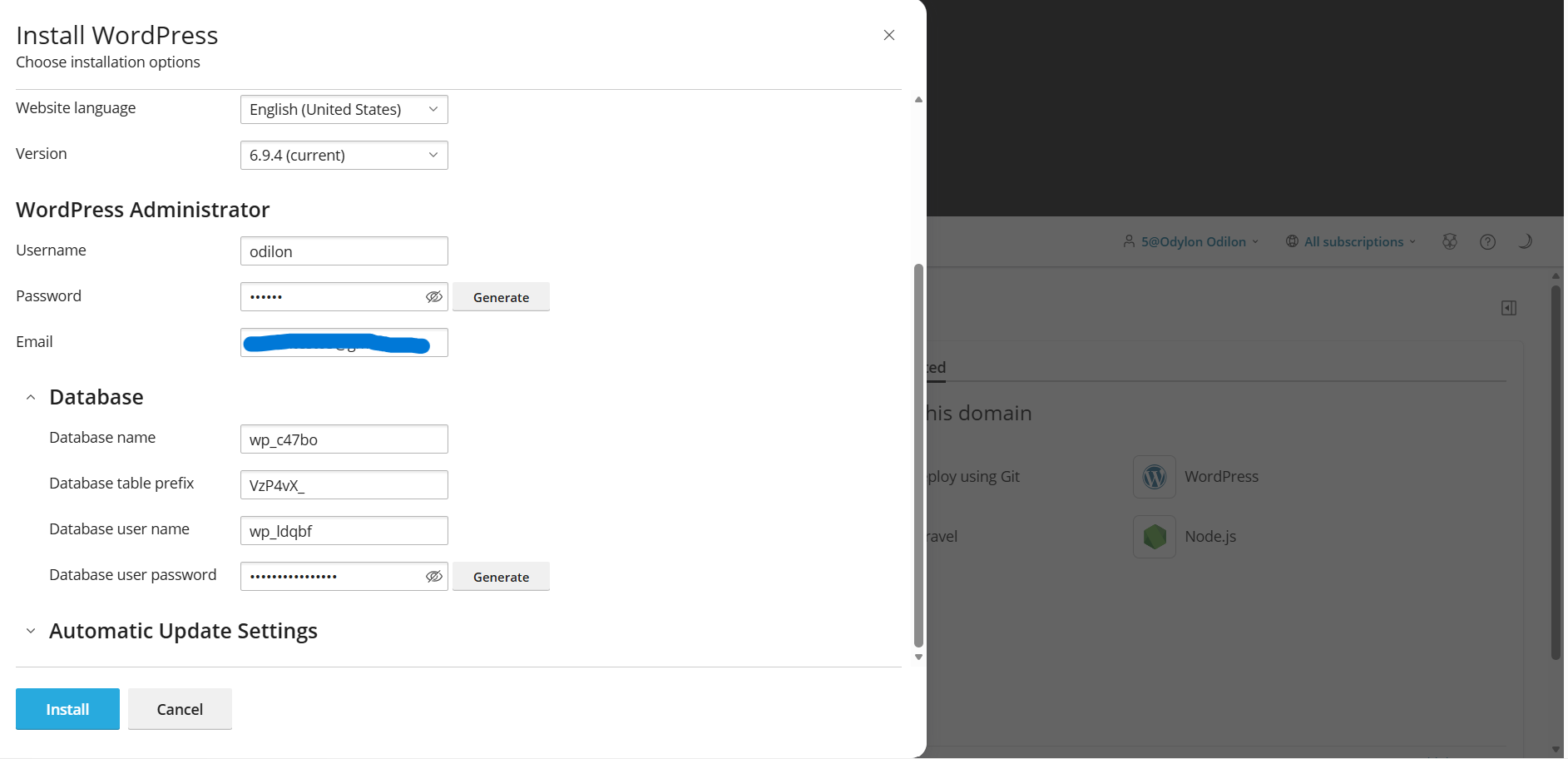
Étape 7 : Paramètres techniques et Administrateur Remplissez les informations de sécurité et de configuration (souvent accessibles via un second onglet ou en faisant défiler la fenêtre) :
- Language : Sélectionnez la langue souhaitée (ex: English (United States)).
- WordPress Administrator :
- Username : Définissez votre identifiant de connexion (ex: odilon).
- Password : Créez un mot de passe robuste.
- Email : Entrez une adresse email valide pour la récupération du compte.
Phase 3 : Vérification et Accès au site
Étape 8 : Vérification de l'installation
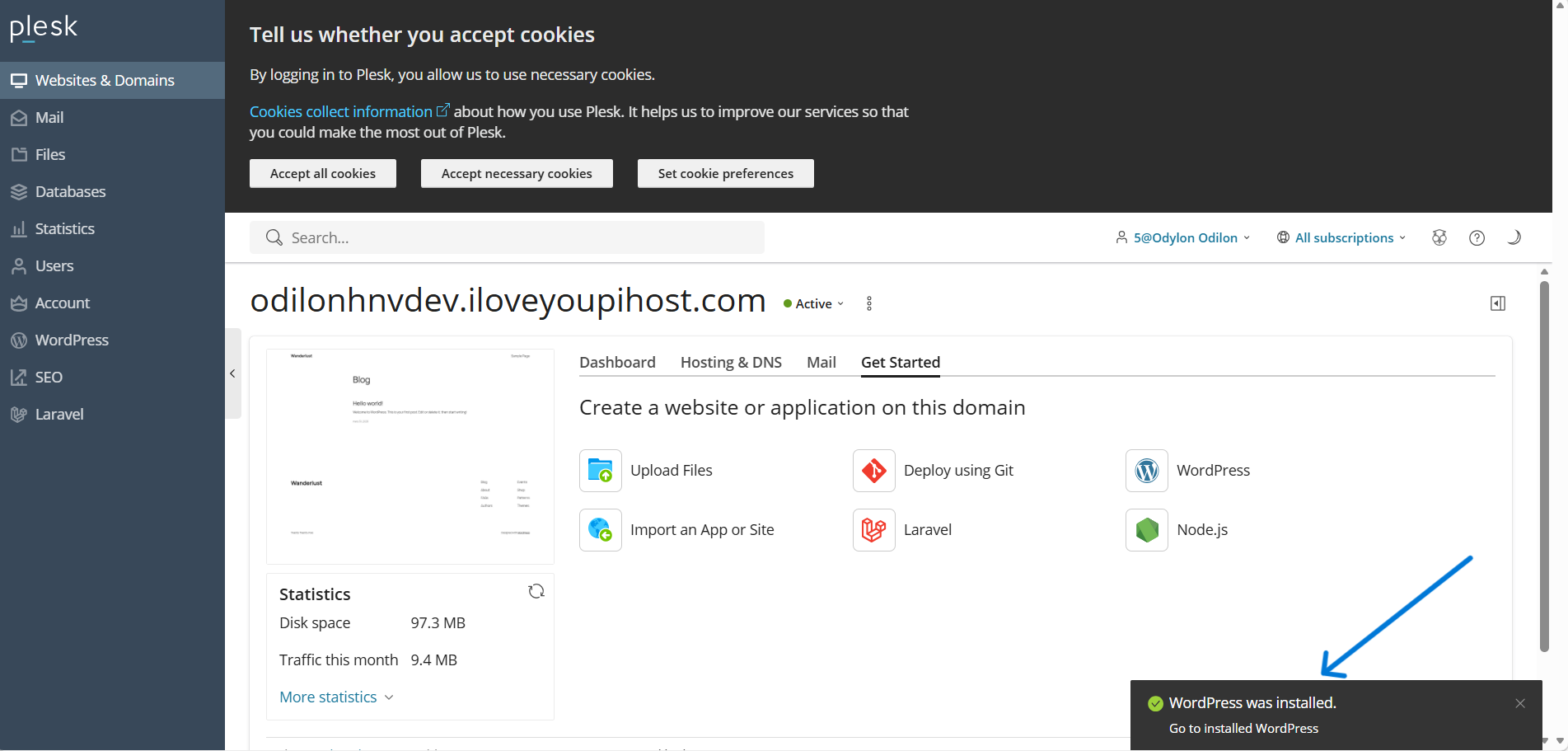
- Patientez le temps de la barre de progression.
- Un message de confirmation "WordPress was installed" apparaîtra en bas de l'interface Plesk.
Étape 9 : Accéder au site public
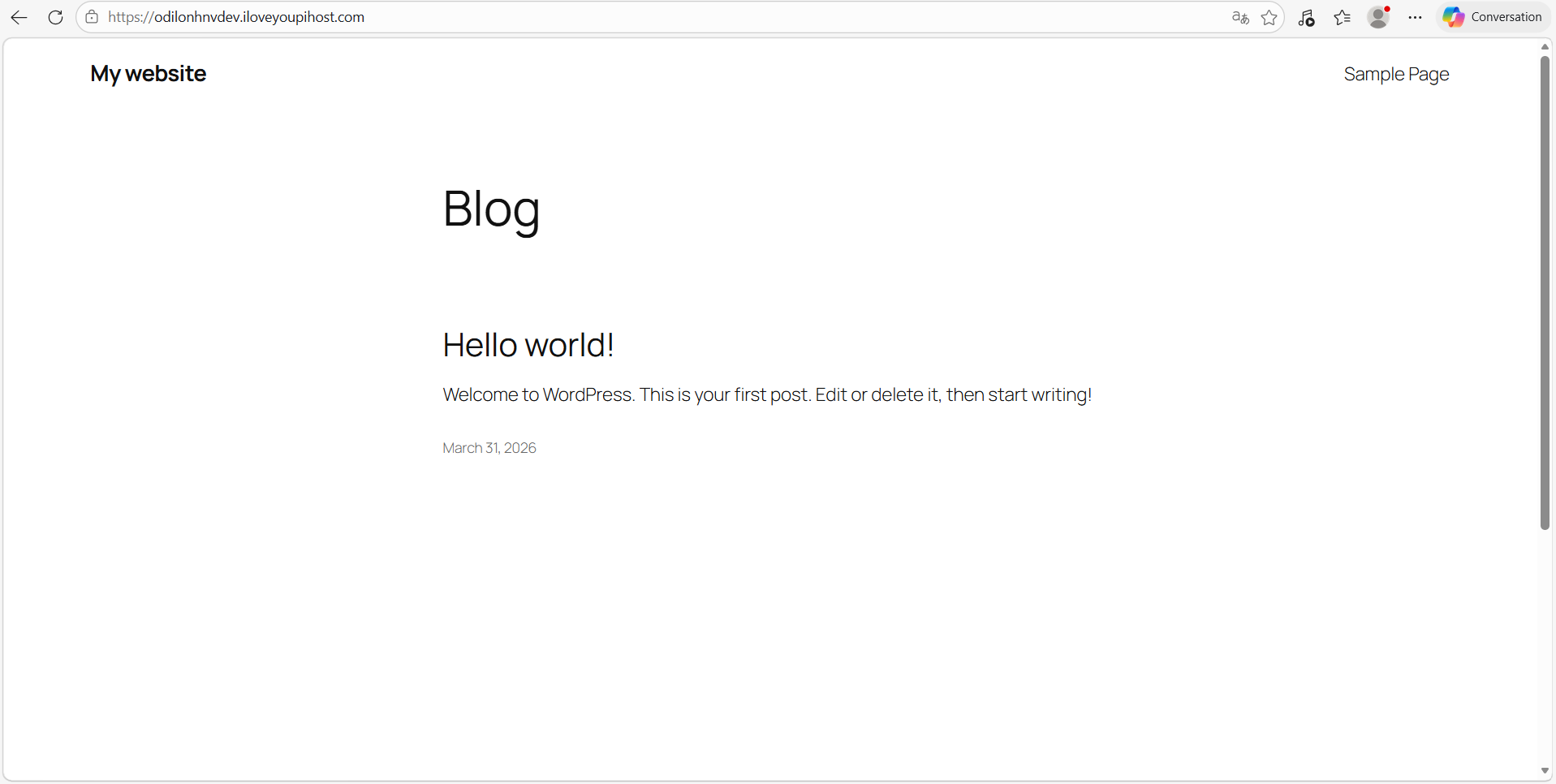
- Ouvrez votre navigateur web et saisissez l'URL de votre domaine (odilonhnvdev.iloveyoupihost.com).
- Vous devriez voir apparaître la page d'accueil par défaut de WordPress avec le titre de votre site et l'article "Hello world!".
Étape 10 : Connexion à l'interface d'administration (Back-office) Pour gérer le contenu de votre site :
- Ajoutez /wp-admin à la fin de votre URL (odilonhnvdev.iloveyoupihost.com/wp-admin).
- Sur la page de connexion (logo WordPress bleu) :
- Username or Email Address : Entrez votre identifiant (ex: odilon).
- Password : Entrez le mot de passe défini à l'Étape 7.
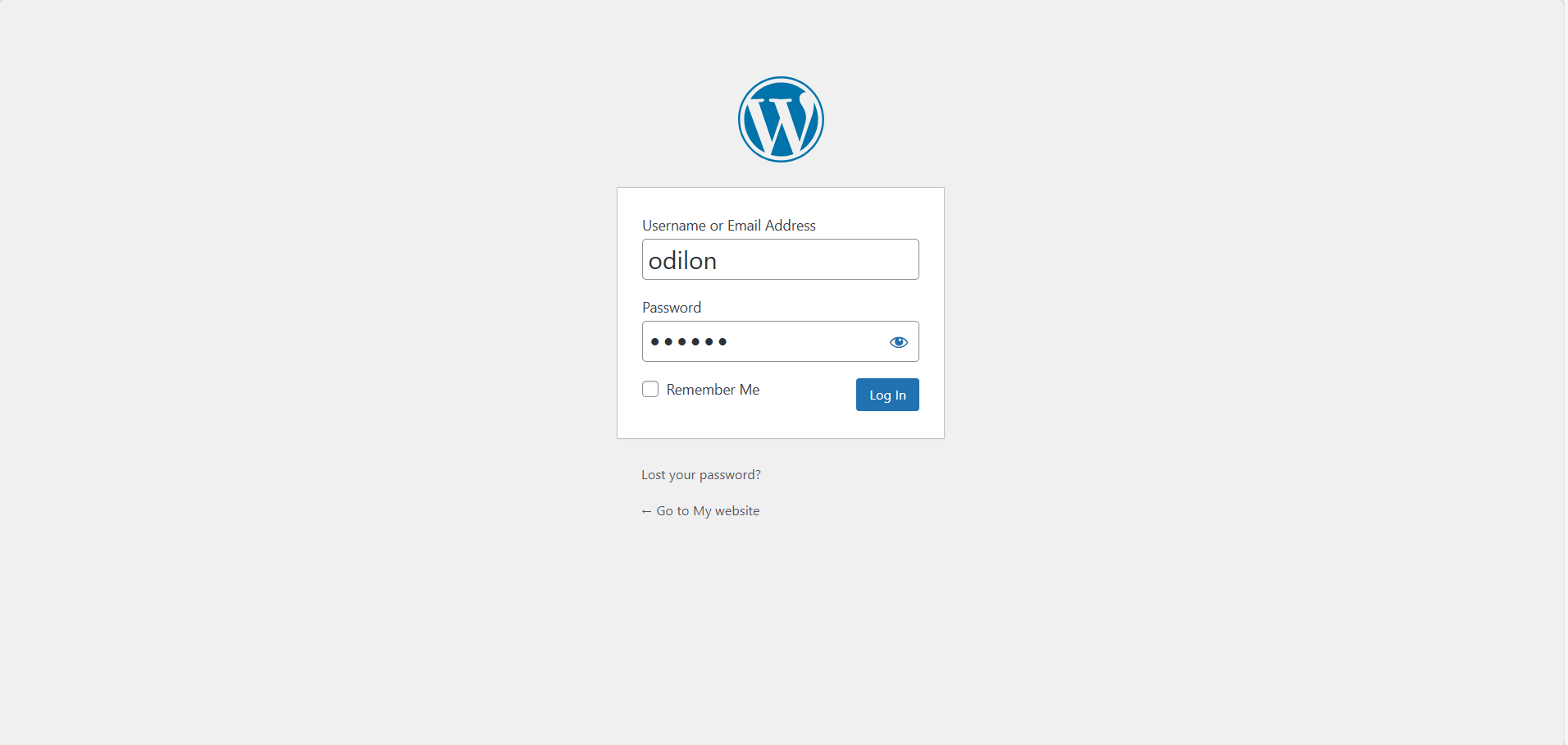
- Cliquez sur Log In.
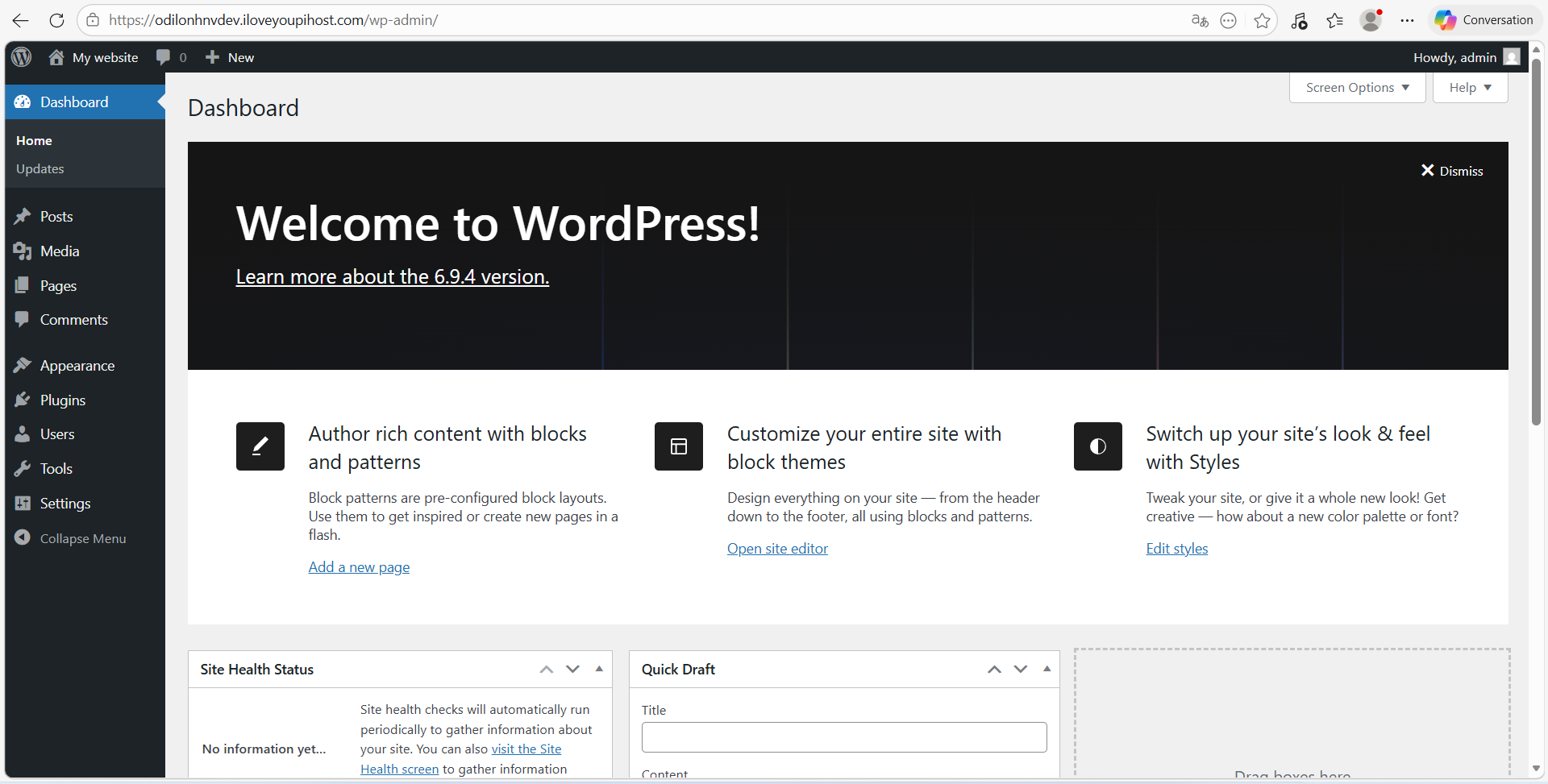
Vous êtes désormais connecté au Tableau de bord WordPress (Dashboard). Vous pouvez commencer à personnaliser votre site, ajouter des extensions ou modifier le contenu.




mooov.png)

.png)