


Ce guide détaille la procédure complète pour déployer votre site Symfony, depuis la connexion à votre espace client YoupiHost jusqu'à l'accès au tableau de bord administrateur.
Phase 1 : Accès à l'environnement d'hébergement
Étape 1 : Connexion à l'espace client YoupiHost
- Connectez-vous à votre compte client sur le panneau YoupiHost.
- Une fois connecté, repérez et cliquez sur l'option "Mes services" dans le menu principal.
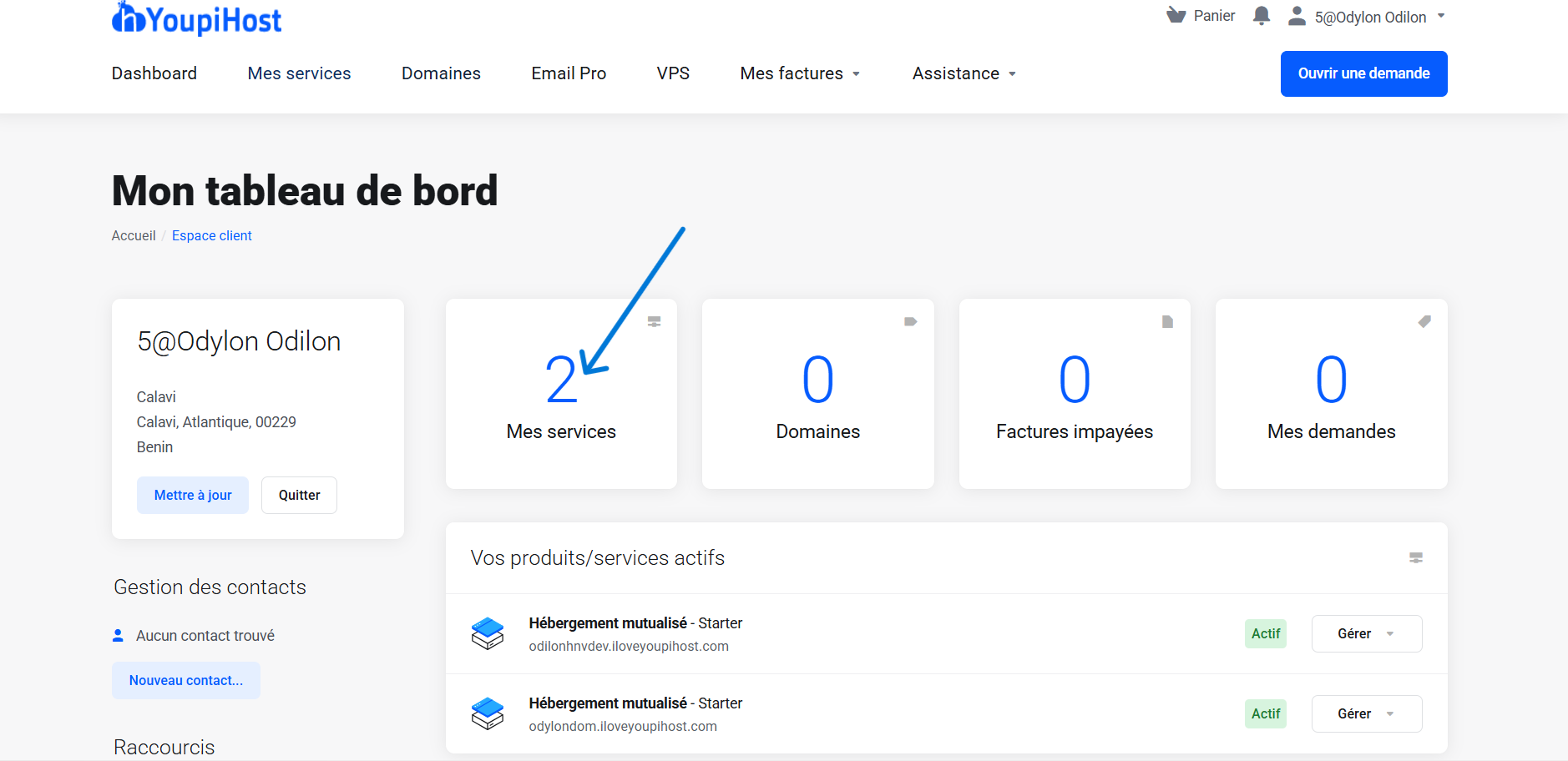
Étape 2 : Sélection du service
- Dans la liste de vos services actifs, localisez l'hébergement sur lequel vous souhaitez installer WordPress.
- Cliquez sur le menu des trois points situé à droite du service concerné.
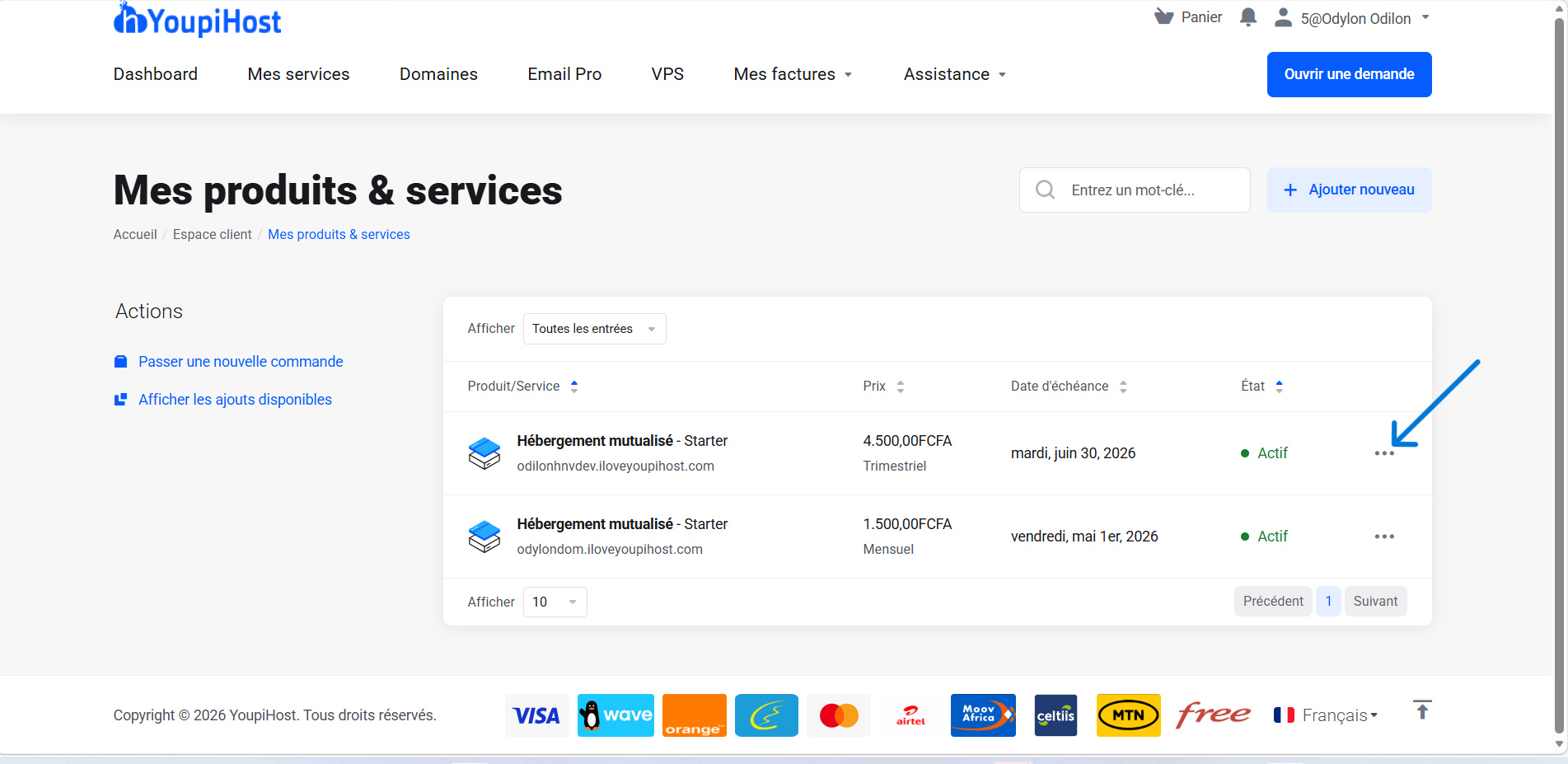
Étape 3 : Lancement du panneau de contrôle
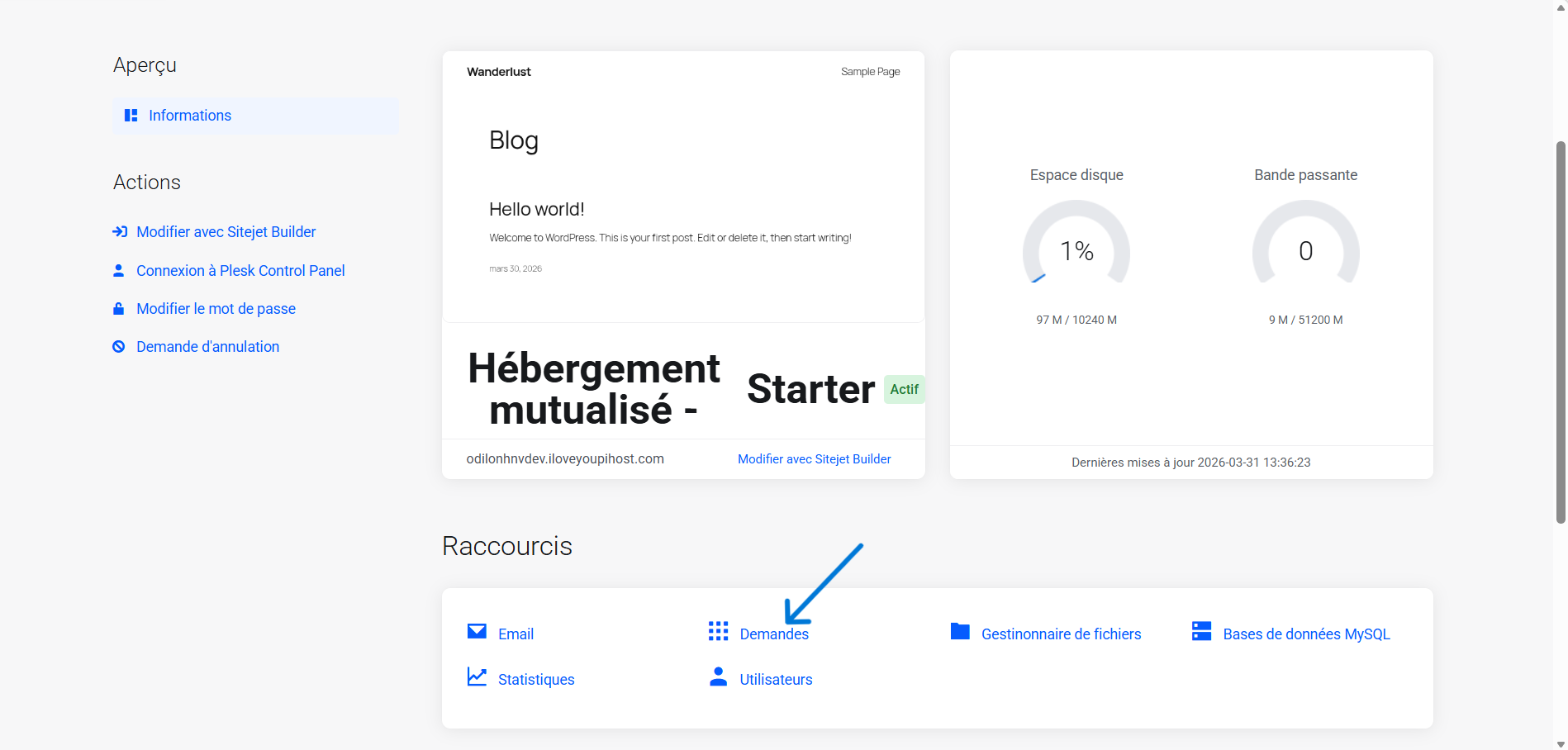
- Dans le menu déroulant qui s'affiche, cliquez sur "Demandes".
- Une nouvelle fenêtre ou onglet s'ouvrira, vous redirigeant automatiquement vers votre panneau de gestion Plesk.
Phase 2 : Préparation de l'environnement et transfert des fichiers
Cette phase consiste à nettoyer l'espace d'hébergement par défaut et à transférer l'archive de votre projet Symfony.
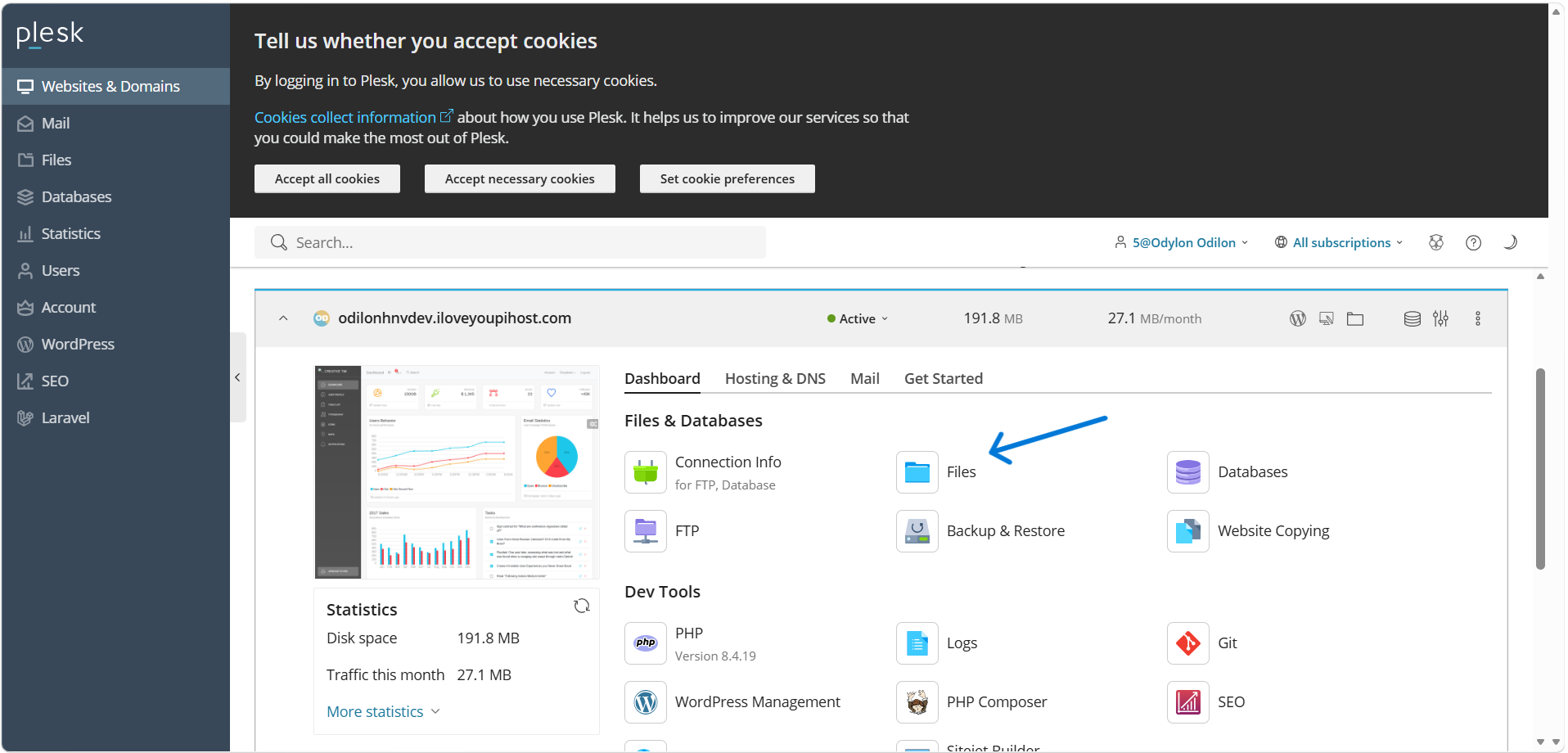
Étape 4 : Accès au Gestionnaire de fichiers
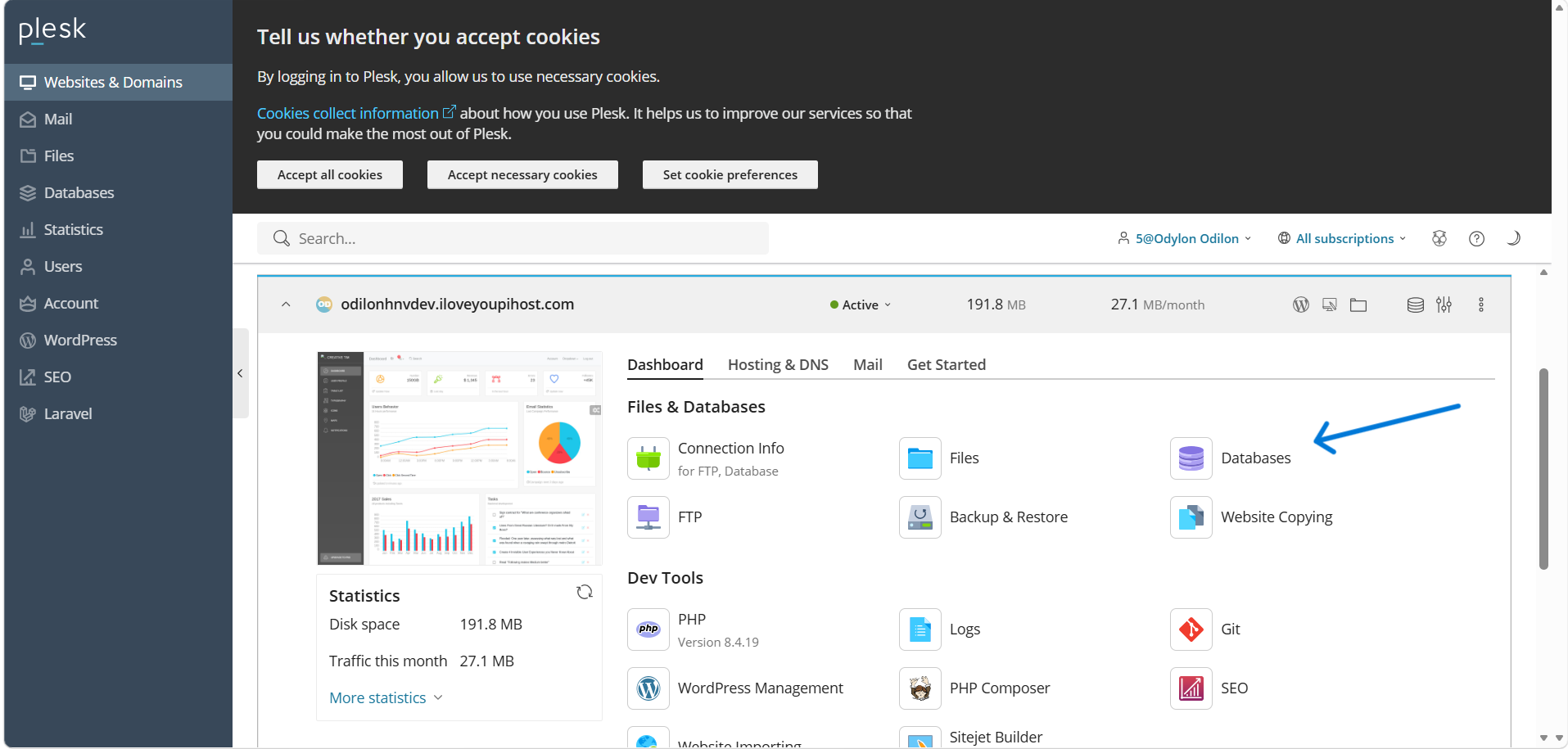
Depuis le tableau de bord de votre domaine sur Plesk, repérez la section "Files & Databases".
Cliquez sur l'icône "Files" pour ouvrir le gestionnaire de fichiers. C'est ici que nous allons déposer les sources de votre application.
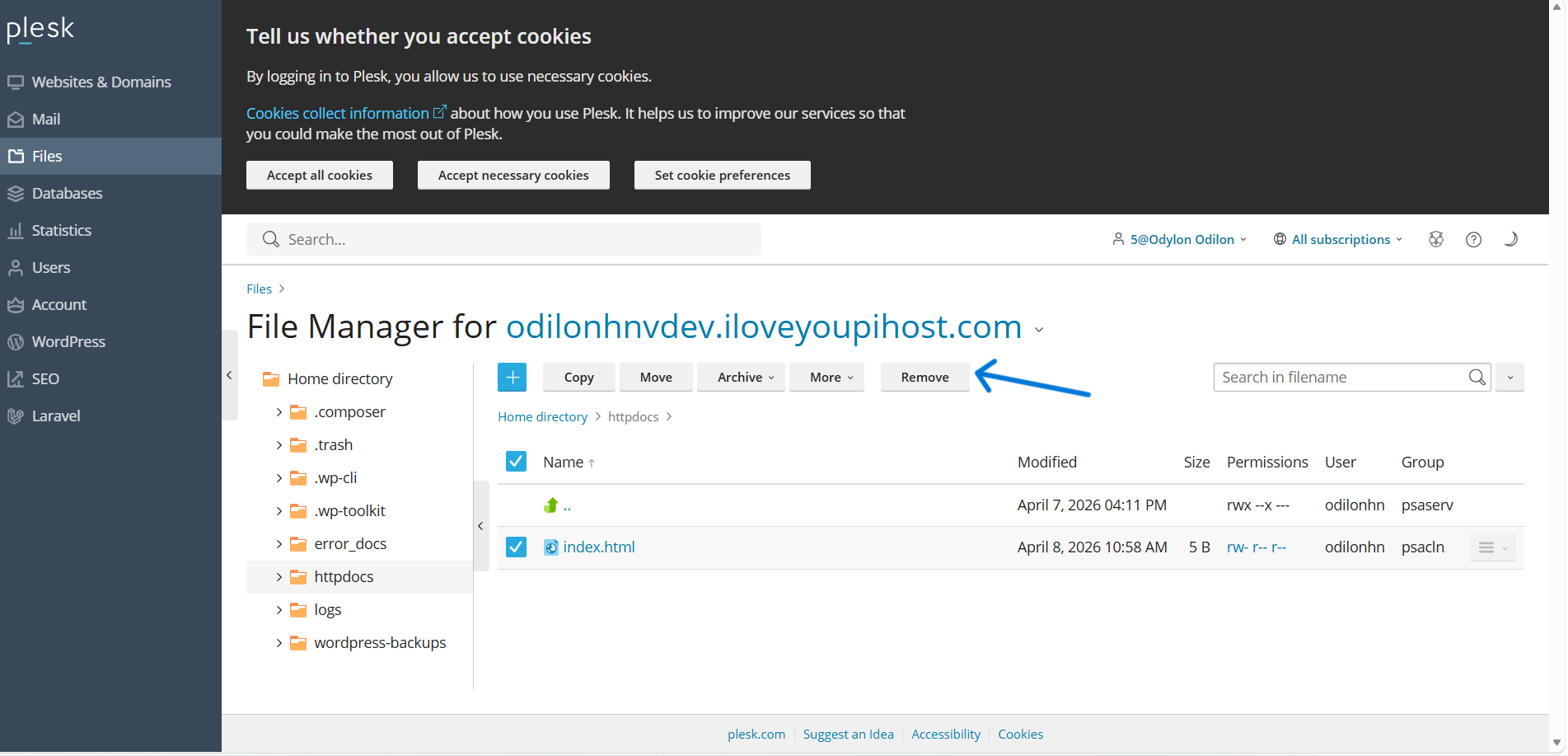
Étape 5 : Nettoyage du fichier par défaut (index.html)
Par défaut, l'hébergement contient un fichier index.html qui empêcherait votre application Symfony de s'exécuter correctement.
Dans la liste des fichiers, sélectionnez index.html.
Cliquez sur le bouton "Remove" (Corbeille).
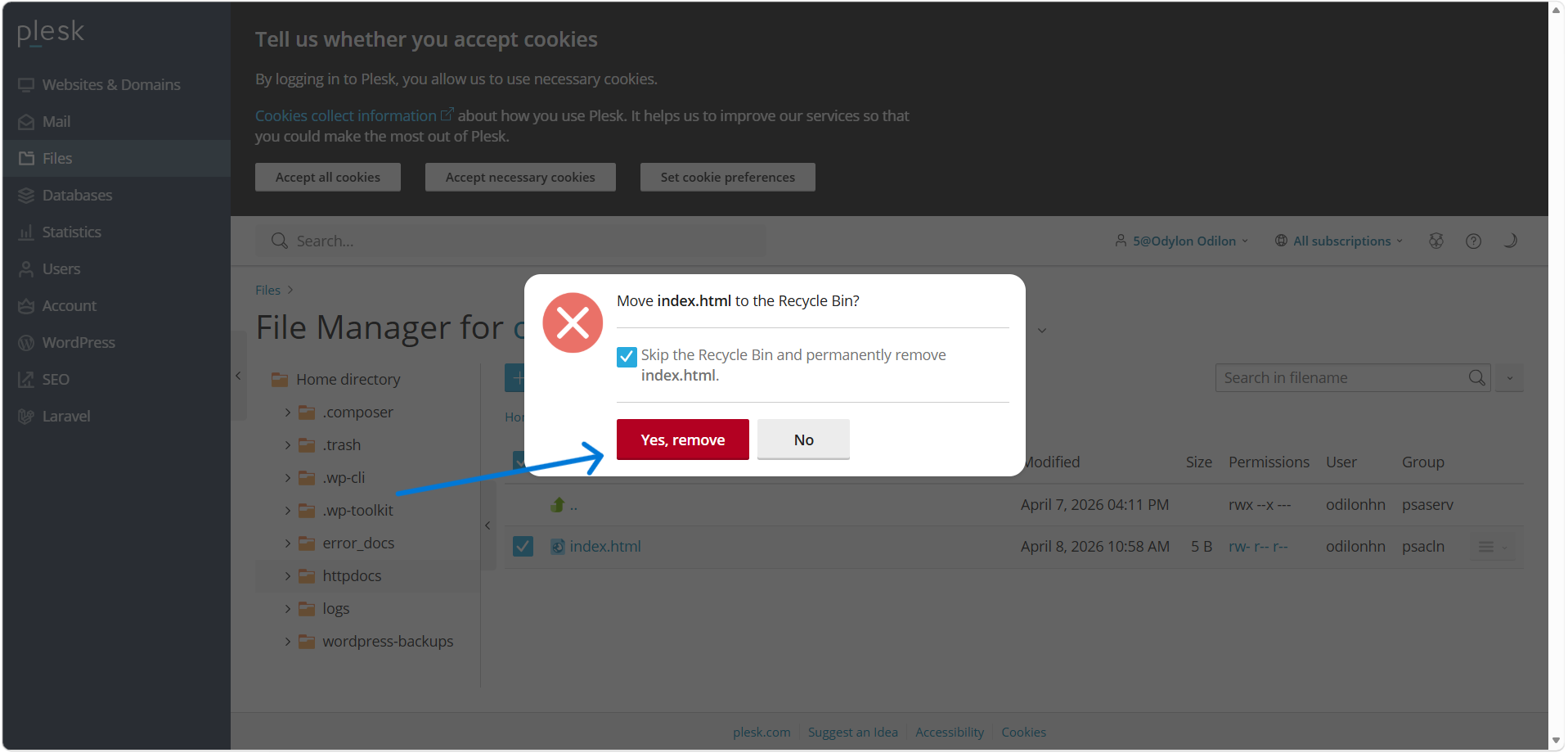
Dans la fenêtre de confirmation, cochez "Skip the Recycle Bin and permanently remove" pour supprimer le fichier définitivement.
Validez avec "Yes". Le message vert "Selected files and directories were removed" confirmera que le chemin est libre.
Étape 6 : Téléchargement de l'archive du projet Symfony
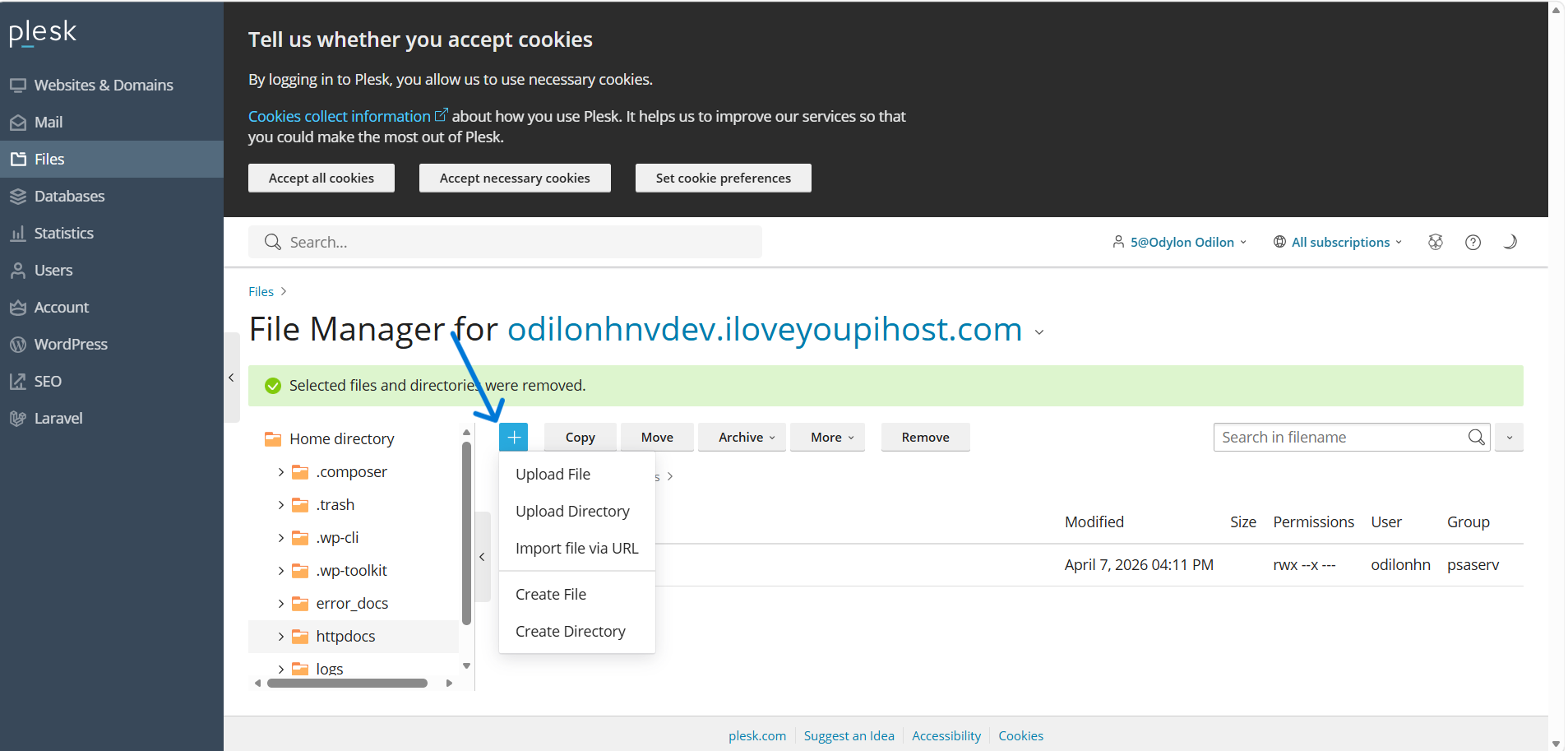
Pour transférer votre projet, nous allons utiliser une archive ZIP (ici nommée bloga.zip dans les exemples).
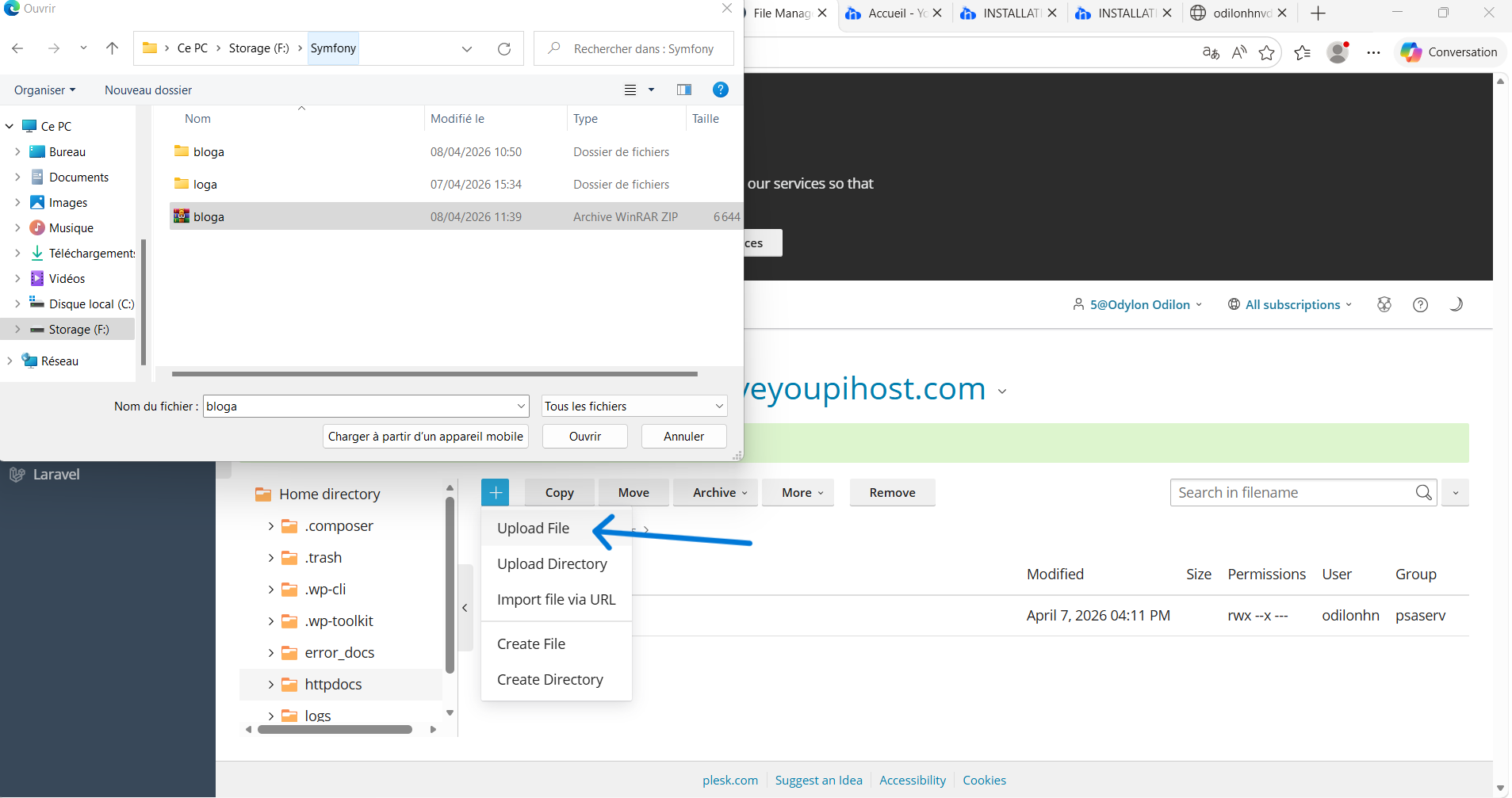
Cliquez sur le bouton "Upload File".
Sélectionnez l'archive de votre projet Symfony sur votre ordinateur.
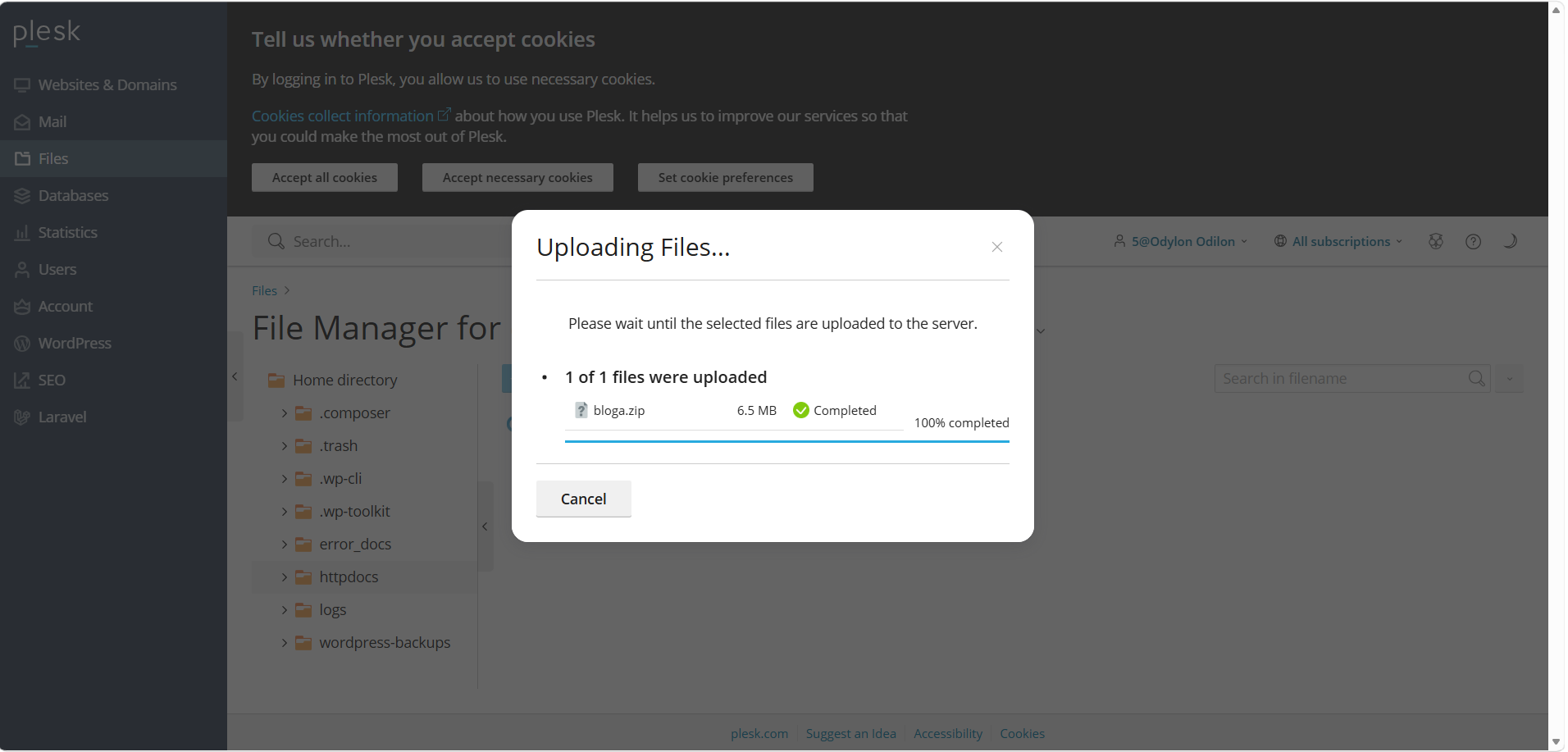
La fenêtre de progression apparaîtra. Attendez que le statut indique "Completed" (100%).
L'archive apparaît maintenant dans le dossier httpdocs.
Étape 7 : Extraction des fichiers Symfony
Une fois l'archive uploadée :
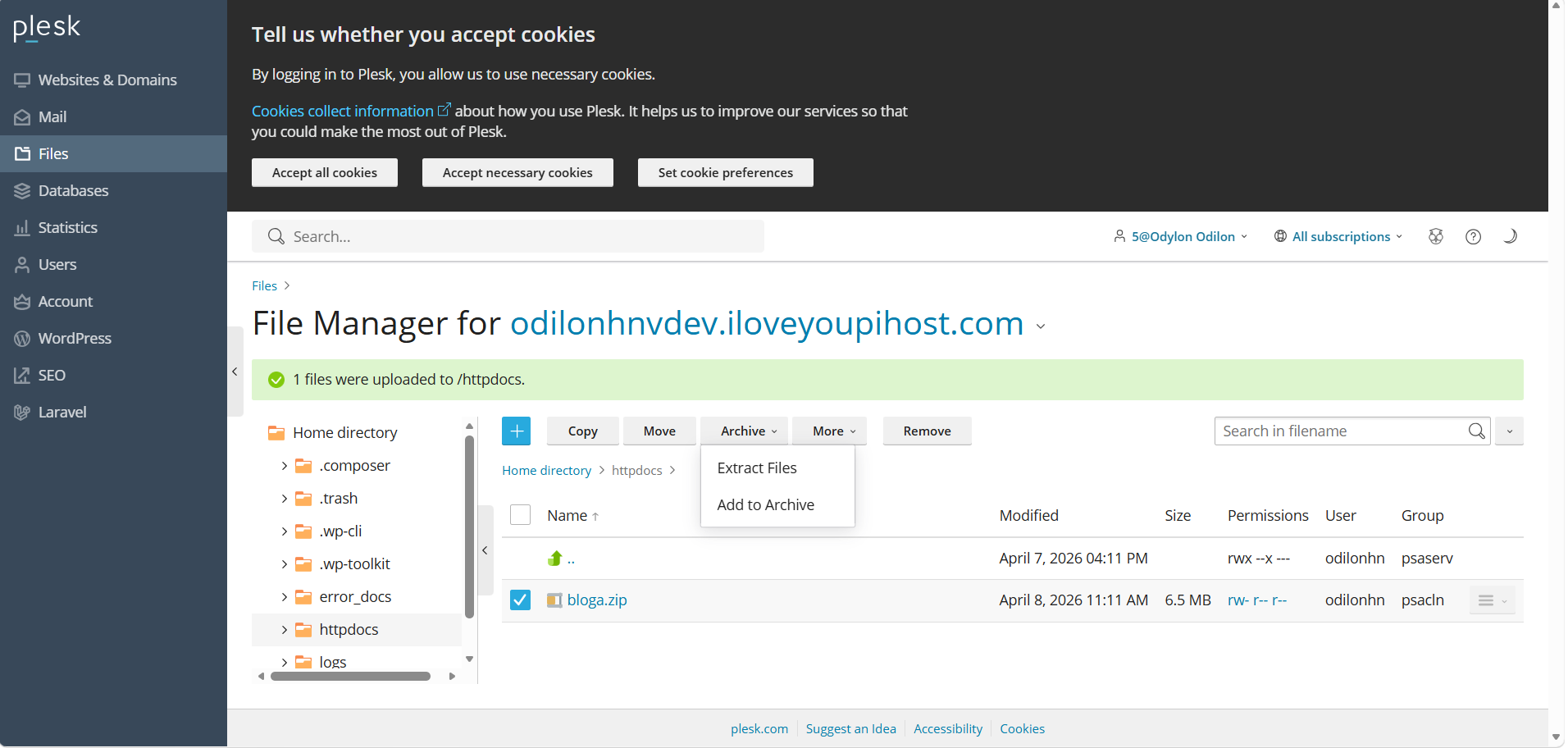
Sélectionnez le fichier bloga.zip dans le gestionnaire.
Cliquez sur le bouton "Extract" (Extraire) dans la barre d'outils.
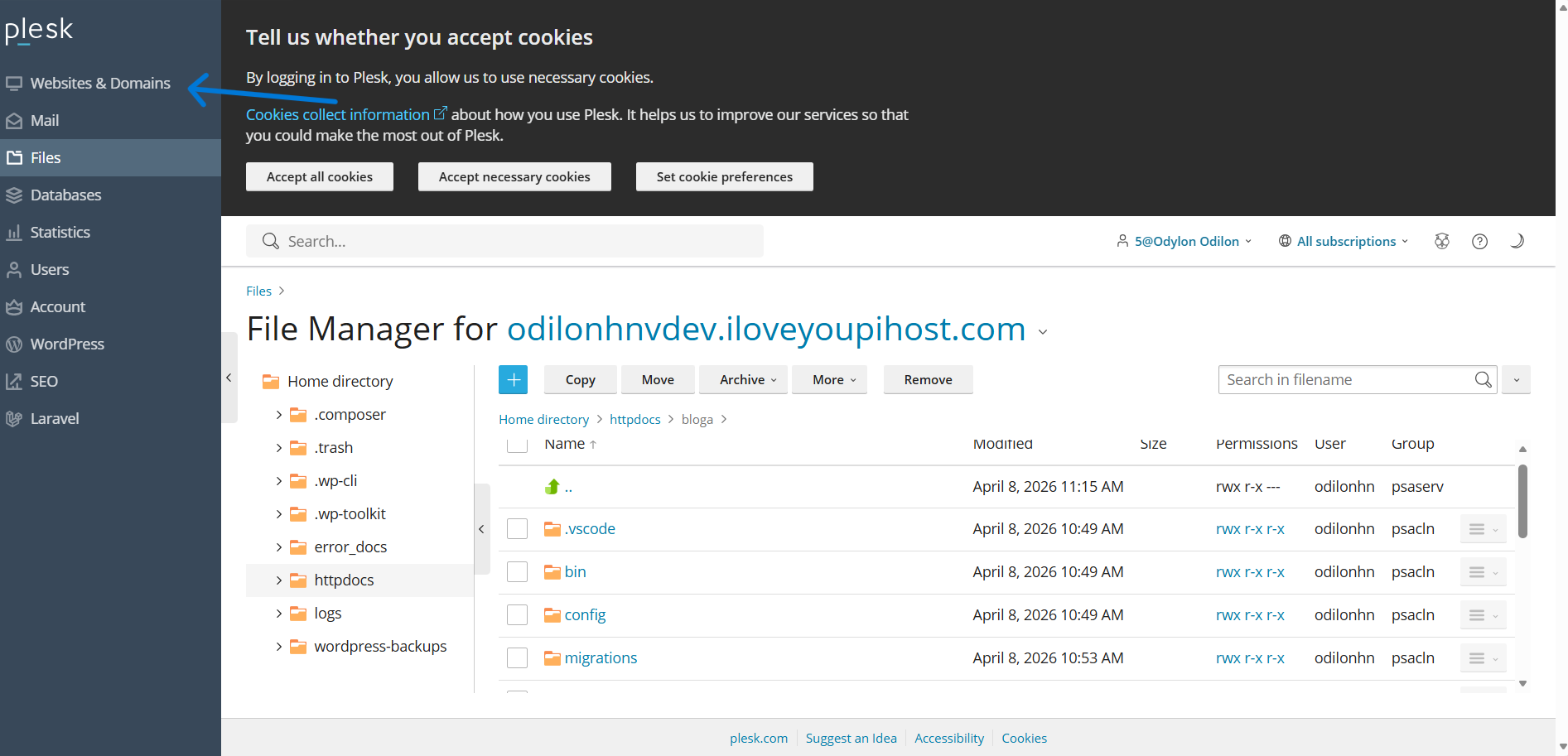
Les fichiers sont décompressés. Vous verrez apparaître la structure typique d'un projet Symfony (dossiers bin, .vscode, config, public, etc.) à l'intérieur du dossier bloga.
Phase 3 : Configuration de l'hébergement (Point d'entrée)
C'est l'étape cruciale pour Symfony : le serveur doit pointer vers le dossier public de votre application, et non vers la racine du projet.
Étape 8 : Accès aux paramètres d'hébergement
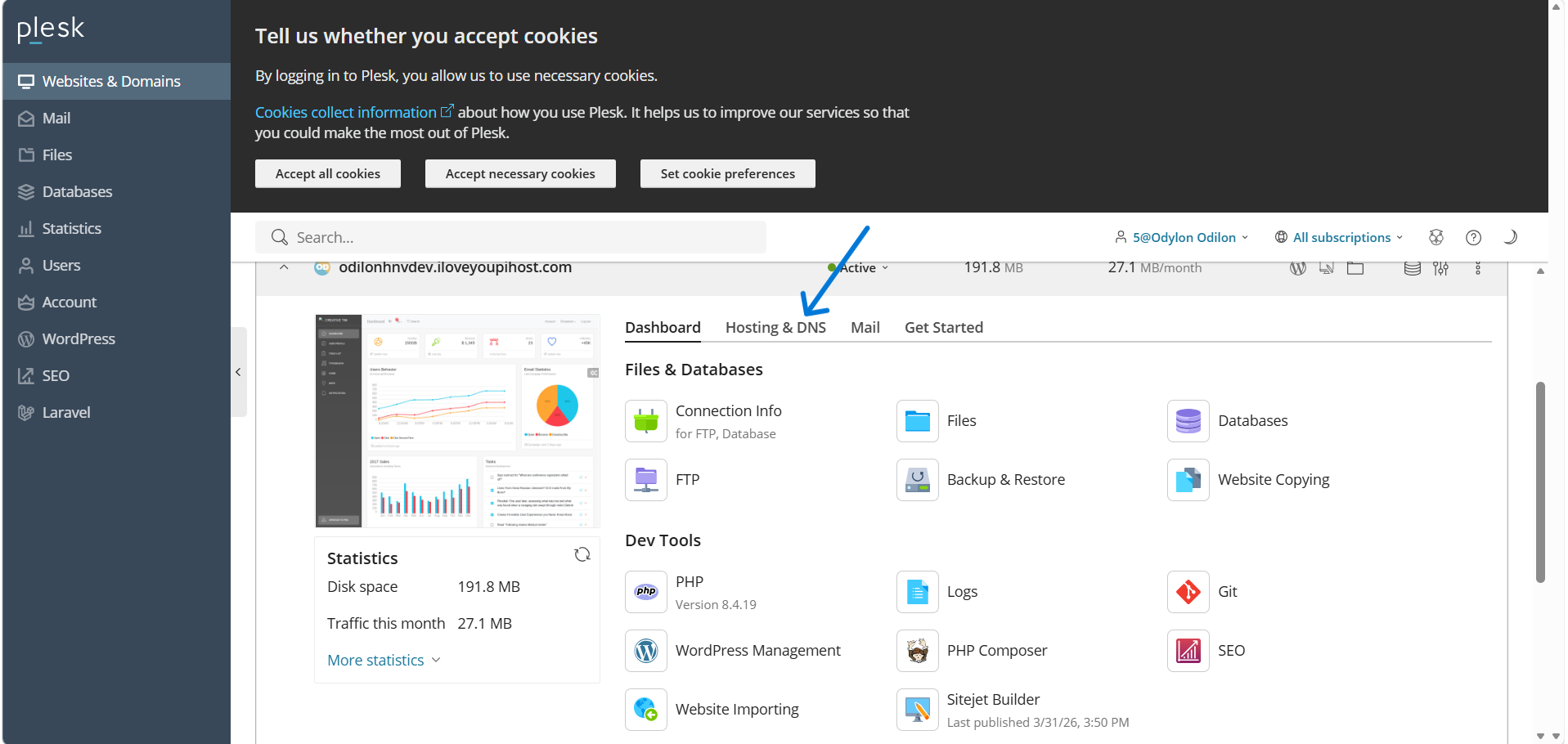
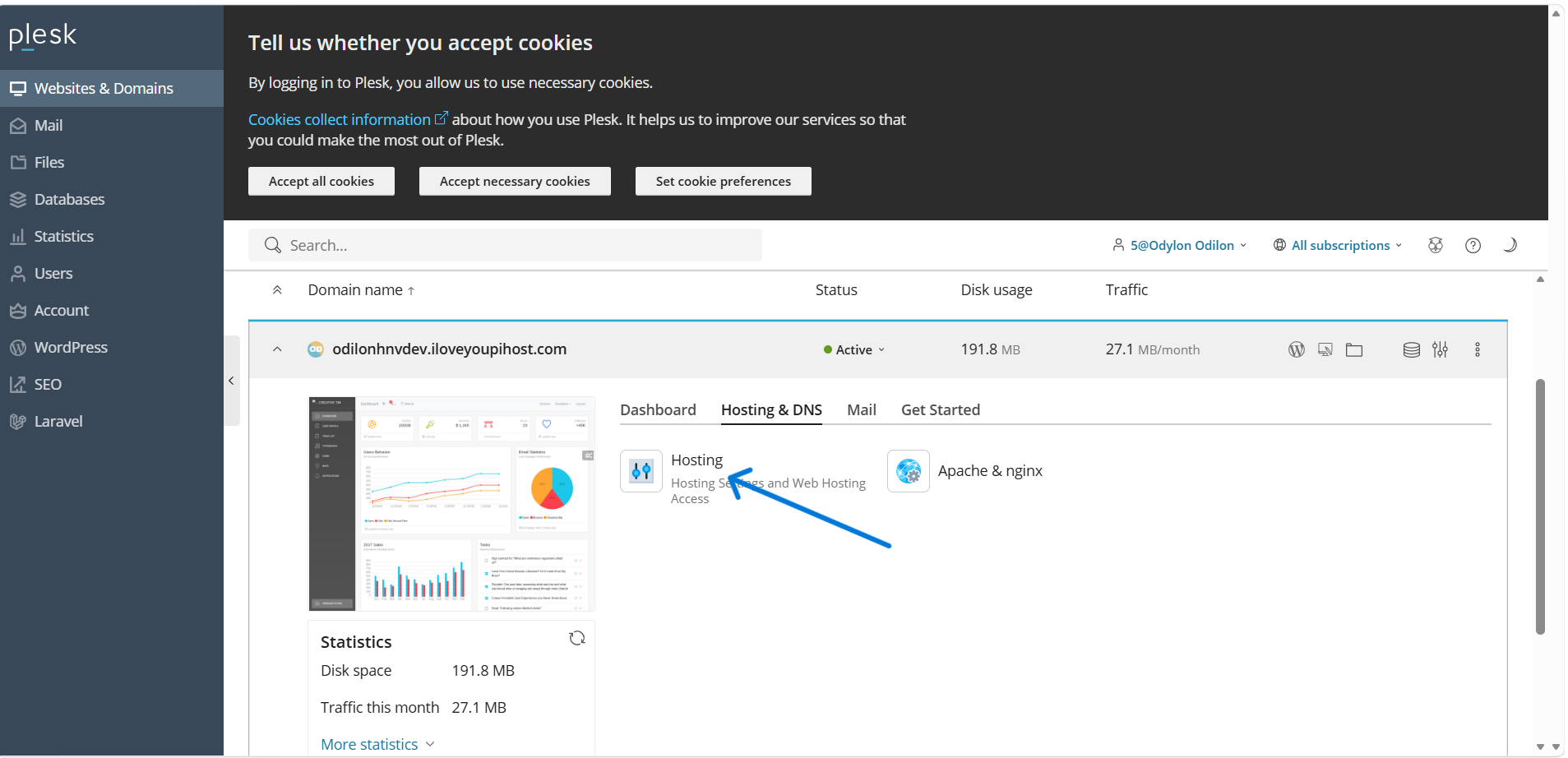
Dans le menu supérieur de Plesk, cliquez sur l'onglet "Hosting & DNS".
Cet onglet permet de configurer la manière dont le serveur web (Apache/Nginx) gère votre domaine.
Étape 9 : Modification du répertoire principal (Document Root)
Cliquez sur le bouton/modifier "Hosting" (ou sur la configuration actuelle du domaine).
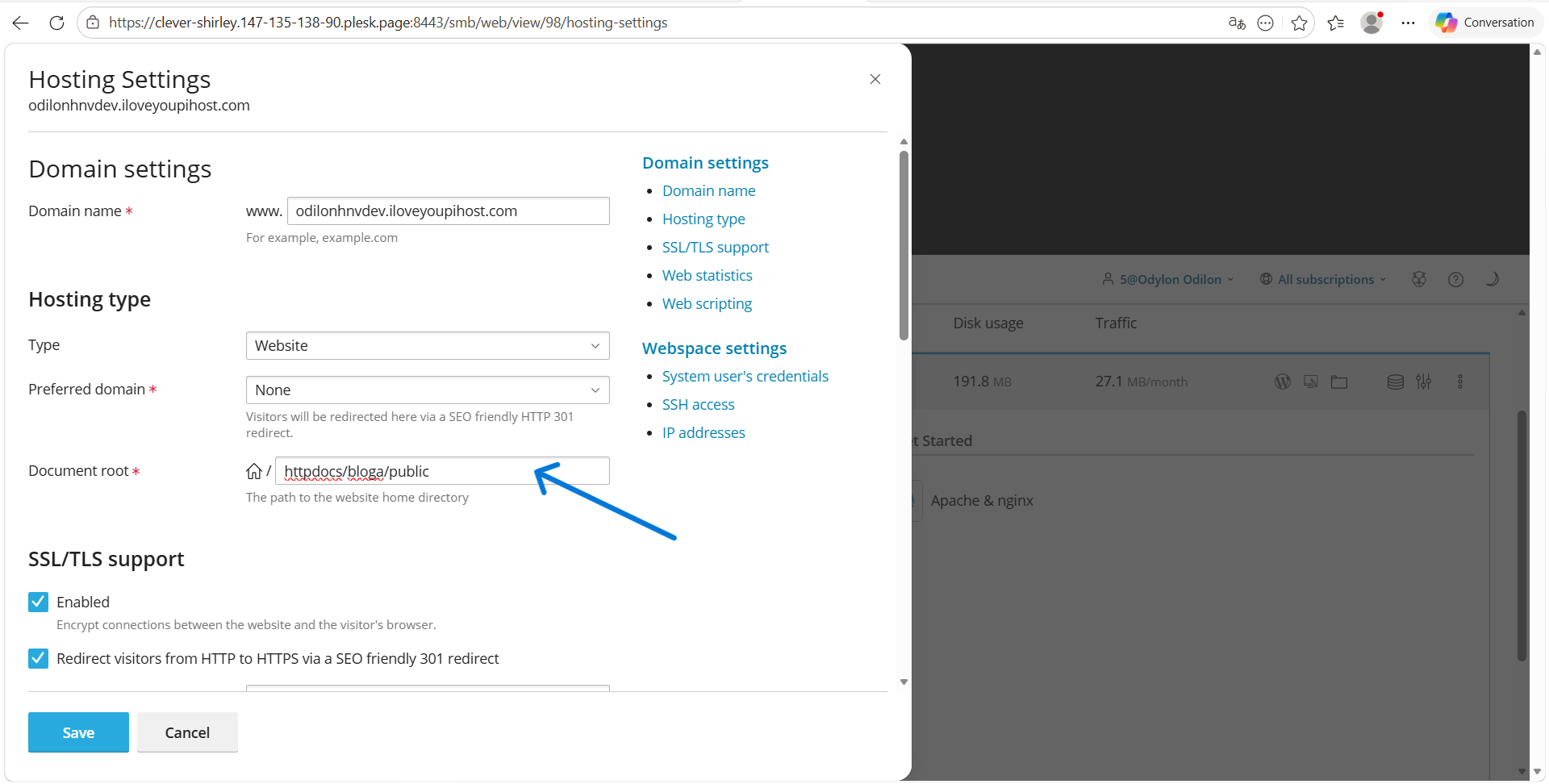
Recherchez le champ "Document root".
Par défaut, il pointe souvent sur /httpdocs. Vous devez le modifier pour pointer vers le dossier public de votre projet Symfony fraîchement extrait.
Exemple de chemin à saisir : /httpdocs/bloga/public
Sauvegardez les modifications (bouton "Apply" ou "OK").
Cela permet au serveur de rediriger toutes les requêtes vers le fichier index.php situé dans le dossier public, qui est le point d'entrée unique d'une application Symfony.
Phase 4 : Création et configuration de la base de données
Une application Symfony nécessite une base de données pour fonctionner. Nous allons la créer manuellement via l'interface Plesk.
Étape 10 : Accès à la section Bases de données
Retournez sur le tableau de bord principal de votre domaine dans Plesk.
Dans la section "Files & Databases", localisez et cliquez sur l'icône "Databases".
Étape 11 : Ajout d'une nouvelle base de données
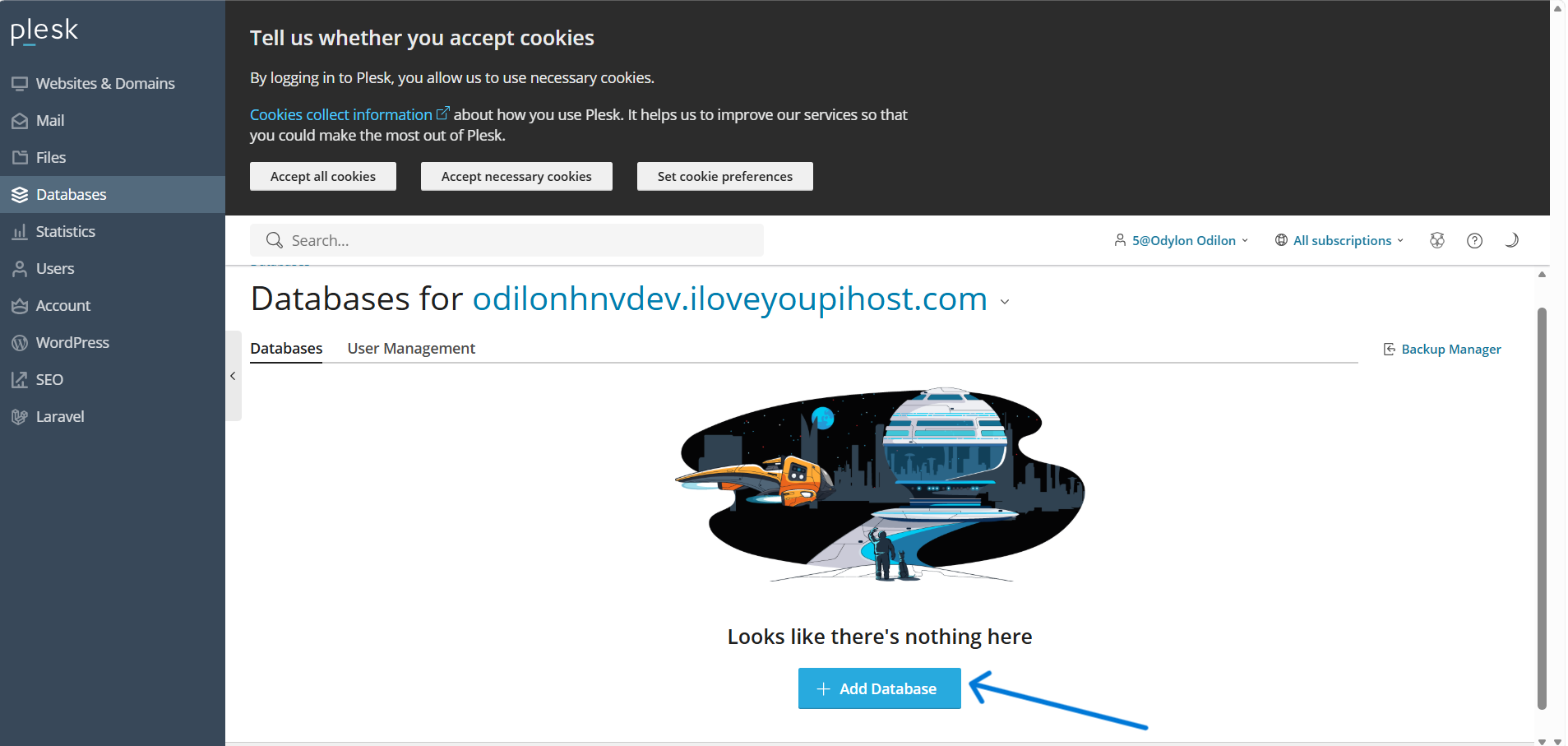
Si c'est votre première base, la page affichera "Looks like there's nothing here".
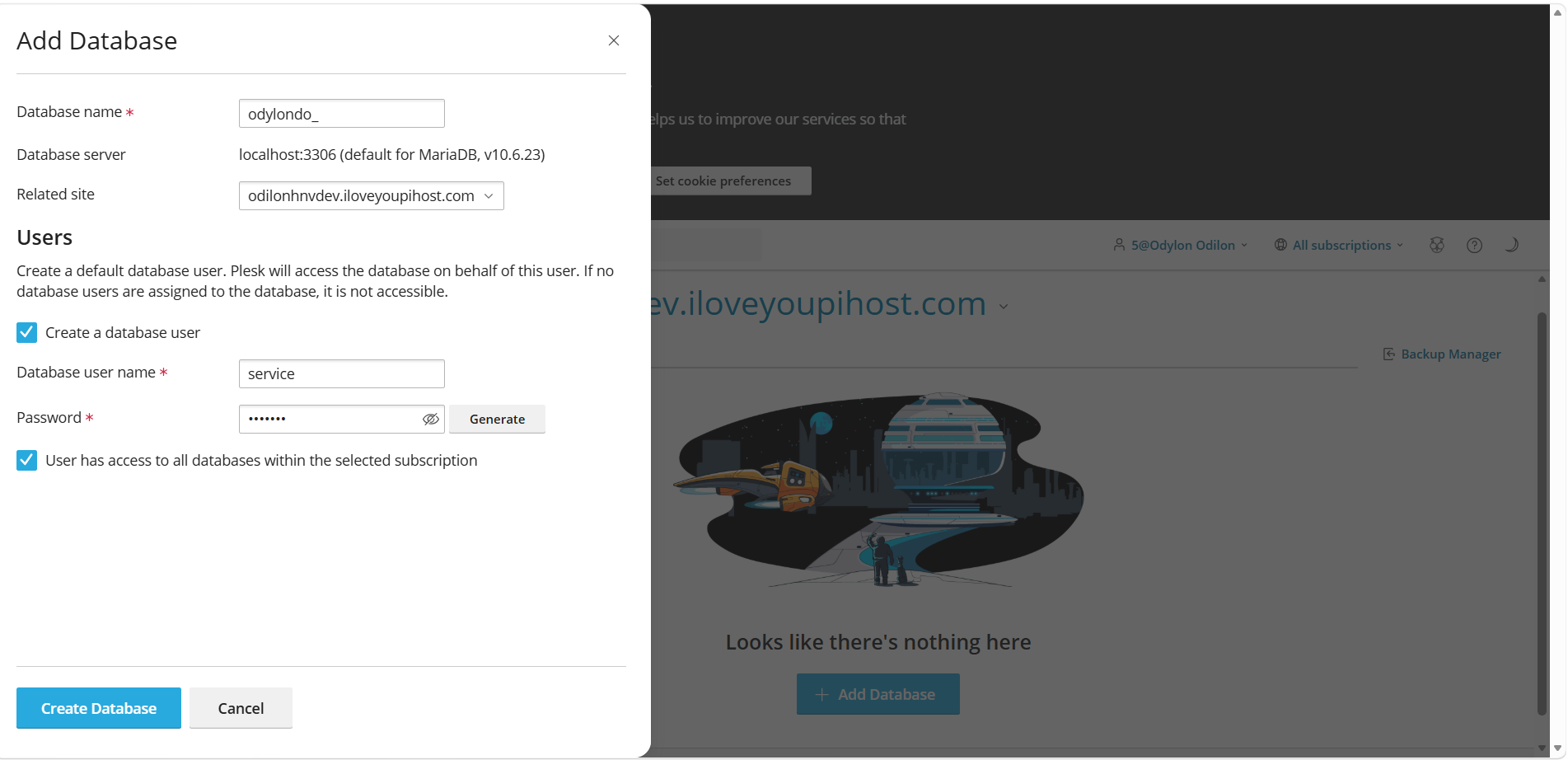
Cliquez sur le bouton bleu "Add Database" (avec l'icône +).
Étape 12 : Configuration des paramètres de la base
Dans la fenêtre de création qui s'ouvre, remplissez les informations requises :
Database name : Saisissez le nom de votre base (ex: odylondo_).
Server : Laissez la valeur par défaut (généralement localhost:3306).
Related site : Sélectionnez votre domaine dans la liste déroulante.
Ensuite, dans la section "Users" :
Cochez obligatoirement "Create a database user".
User name : Définissez l'identifiant de connexion (ex: service).
Password : Choisissez un mot de passe fort.
Cochez "Allow access to all databases" si vous prévoyez d'en avoir plusieurs.
Cliquez sur "Create Database" pour finaliser. Notez bien ces identifiants, ils seront indispensables pour la configuration de Symfony.
Phase 5 : Importation de la structure et des données
Si votre projet Symfony inclut un fichier d'export de la base de données (dump SQL), vous devez l'importer maintenant.
Étape 13 : Ouverture de phpMyAdmin
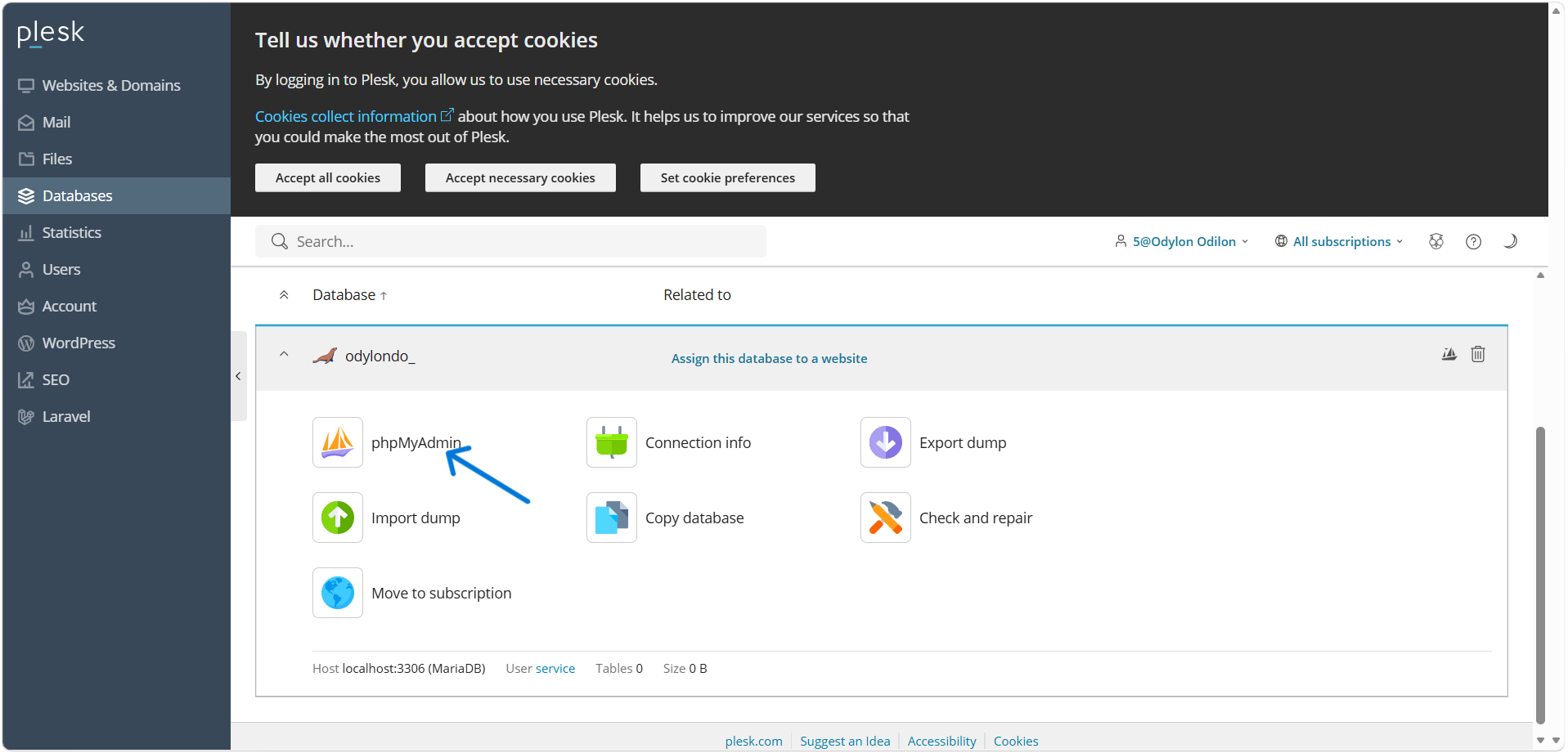
Sur la page listant vos bases de données, vous verrez apparaître celle que vous venez de créer (odylondo_).
Assurez-vous qu'elle est bien sélectionnée (surlignée), puis cliquez sur le bouton "phpMyAdmin".
Étape 14 : Importation du fichier SQL
Dans l'interface de phpMyAdmin qui s'ouvre dans un nouvel onglet :
Vérifiez que votre base de données est bien sélectionnée dans le menu de gauche.
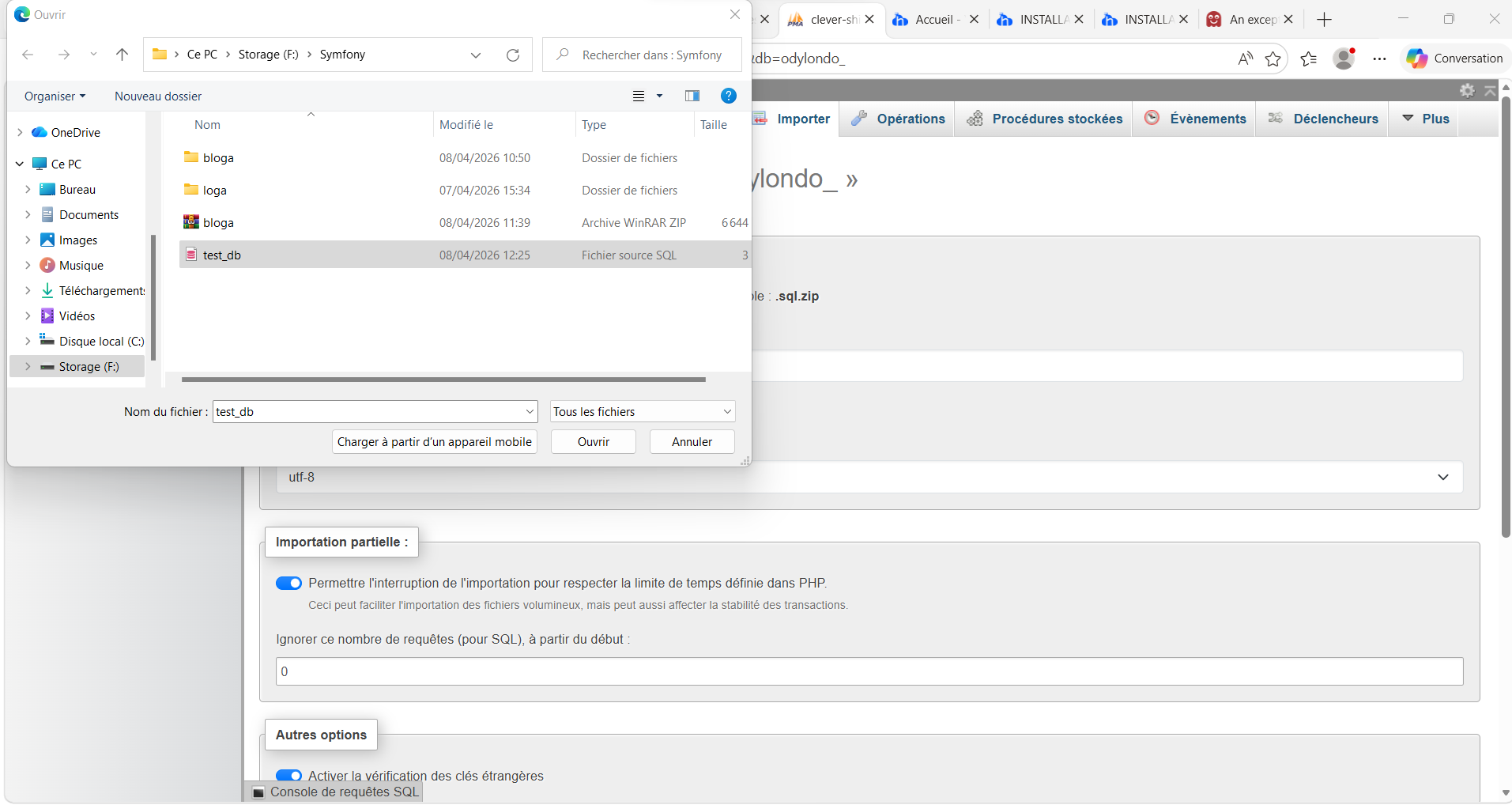
Cliquez sur l'onglet "Importer" en haut de la page.
Sous Fichier source SQL, cliquez sur "Choisir un fichier" et sélectionnez votre fichier SQL sur votre ordinateur (ex: test_db.sql).
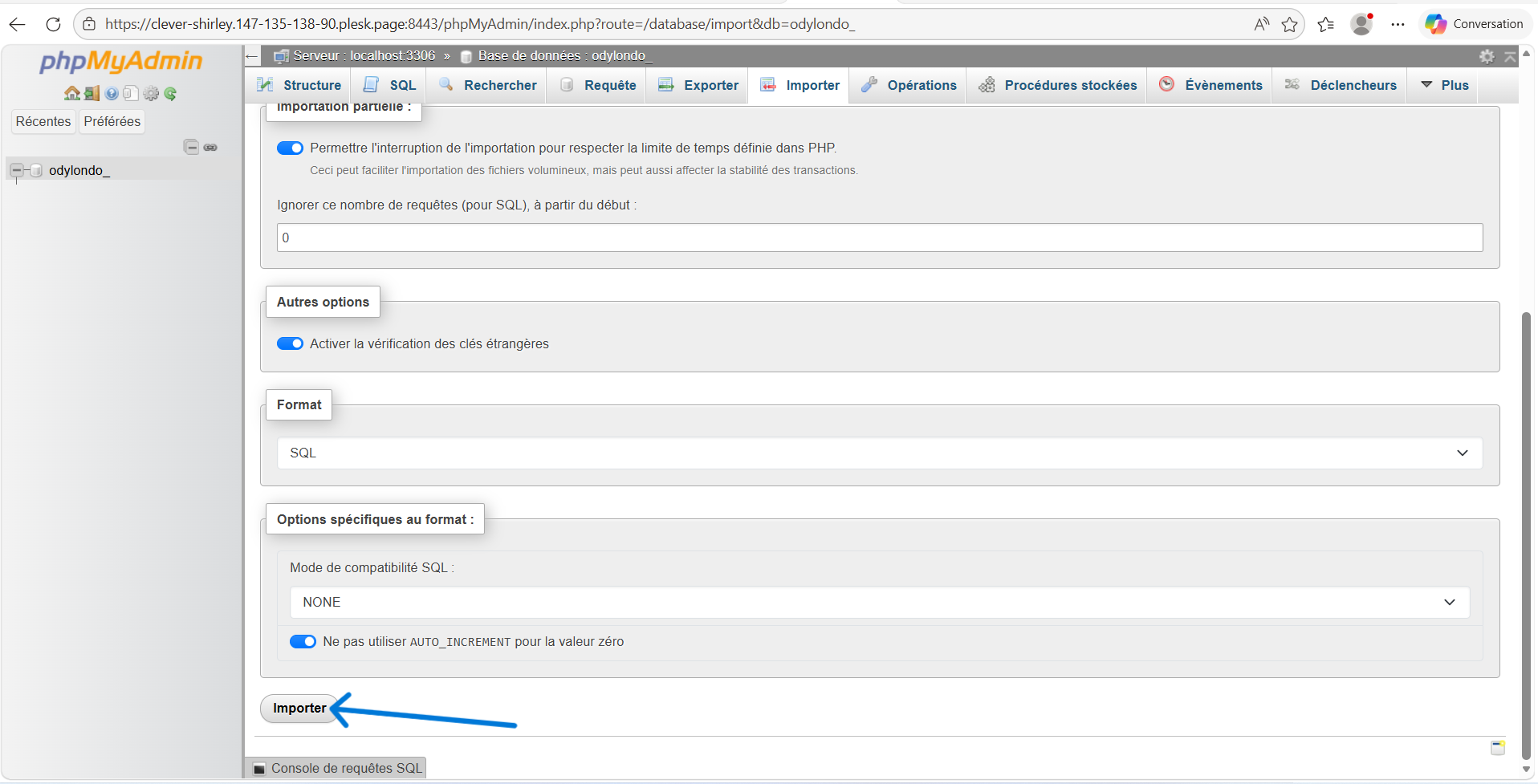
Laissez le format sur "SQL" et le mode de compatibilité sur "NONE".
Cliquez sur le bouton bleu "Importer" en bas de la page.
Étape 15 : Vérification de l'importation
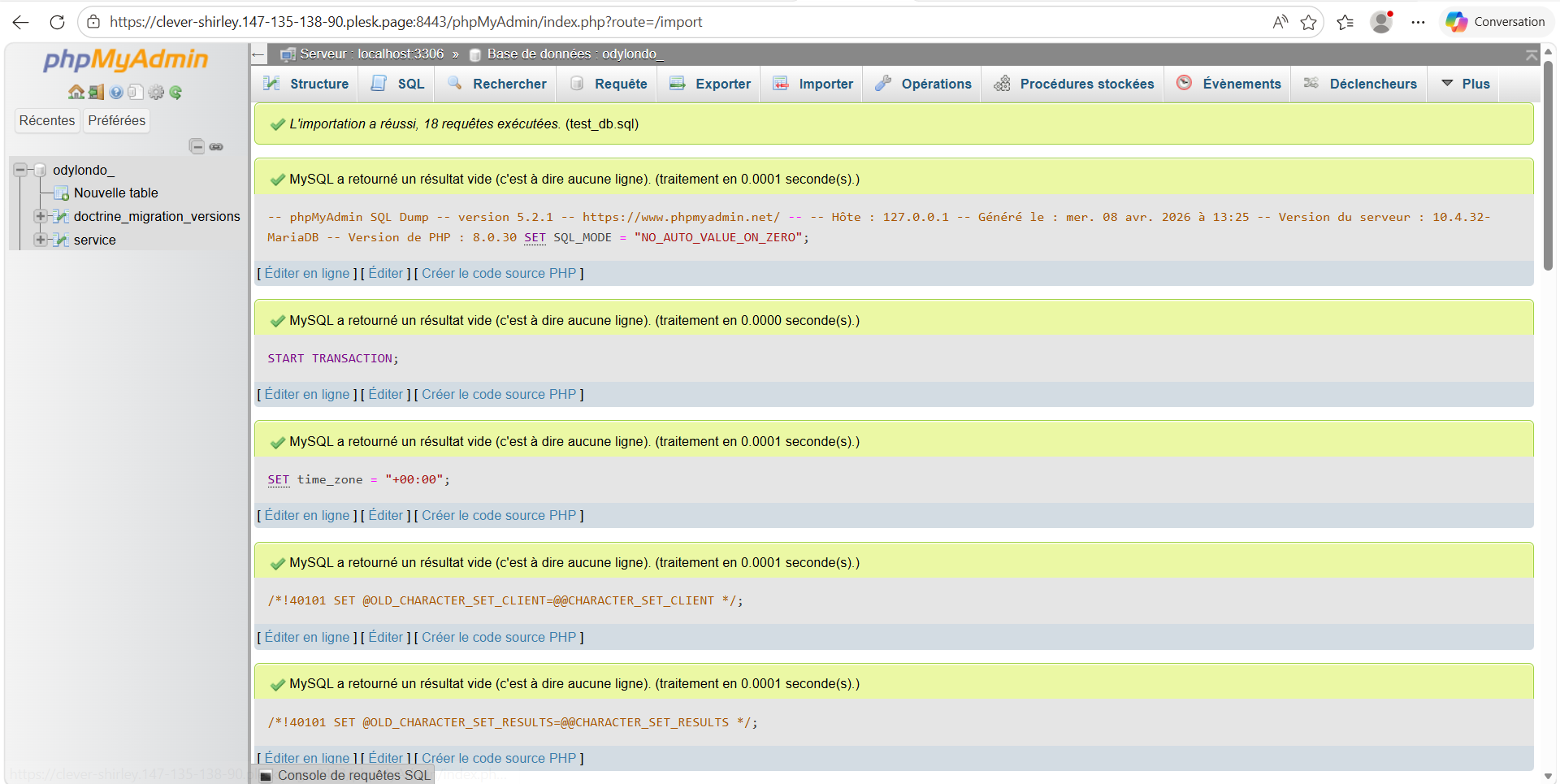
Une fois le processus terminé, un message de succès vert s'affichera en haut de la page : "L'importation a réussi, 18 requêtes exécutées. (test_db.sql)".
Vous pouvez vérifier dans la colonne de gauche que vos tables sont bien apparues dans la base odylondo_. Vous pouvez maintenant fermer phpMyAdmin.
Phase 6 : Configuration de la connexion Symfony (Fichier .env)
Symfony gère ses variables d'environnement (notamment la connexion à la base de données) dans un fichier .env.
Étape 16 : Modification du fichier d'environnement
Retournez dans le Gestionnaire de fichiers de Plesk.
Naviguez dans l'arborescence pour ouvrir le dossier de votre projet (ex: httpdocs/bloga).
Repérez le fichier nommé .env (attention au point devant). S'il n'existe pas, vous pouvez utiliser le fichier .env.local qui prend le dessus en production.
Cliquez dessus, puis sur le bouton "Edit" (ou l'icône de modification de texte).
Étape 17 : Mise à jour de la variable DATABASE_URL
Localisez la ligne commençant par DATABASE_URL=.
Modifiez cette ligne pour qu'elle corresponde exactement aux identifiants de la base de données créée à l'étape 12. La syntaxe doit respecter ce format :
env
DATABASE_URL="mysql://service:VOTRE_MOT_DE_PASSE@localhost:3306/odylondo_?charset=utf8mb4"
(Remplacez VOTRE_MOT_DE_PASSE par le mot de passe choisi lors de l'étape 12).
Enregistrez les modifications (bouton "Save" ou "OK").
(Note de sécurité : Assurez-vous que le fichier .env est bien présent, mais que le fichier .env.local n'est pas exposé publiquement. Le fait que le Document Root pointe vers le dossier public à l'étape 9 garantit que personne ne peut accéder à ces fichiers sensibles depuis le web).
Phase 7 : Vérification finale et mise en ligne
Étape 18 : Test de l'application
Ouvrez un nouveau navigateur et saisissez l'URL de votre domaine :
https://www.odilonhnvdev.iloveyoupihost.com
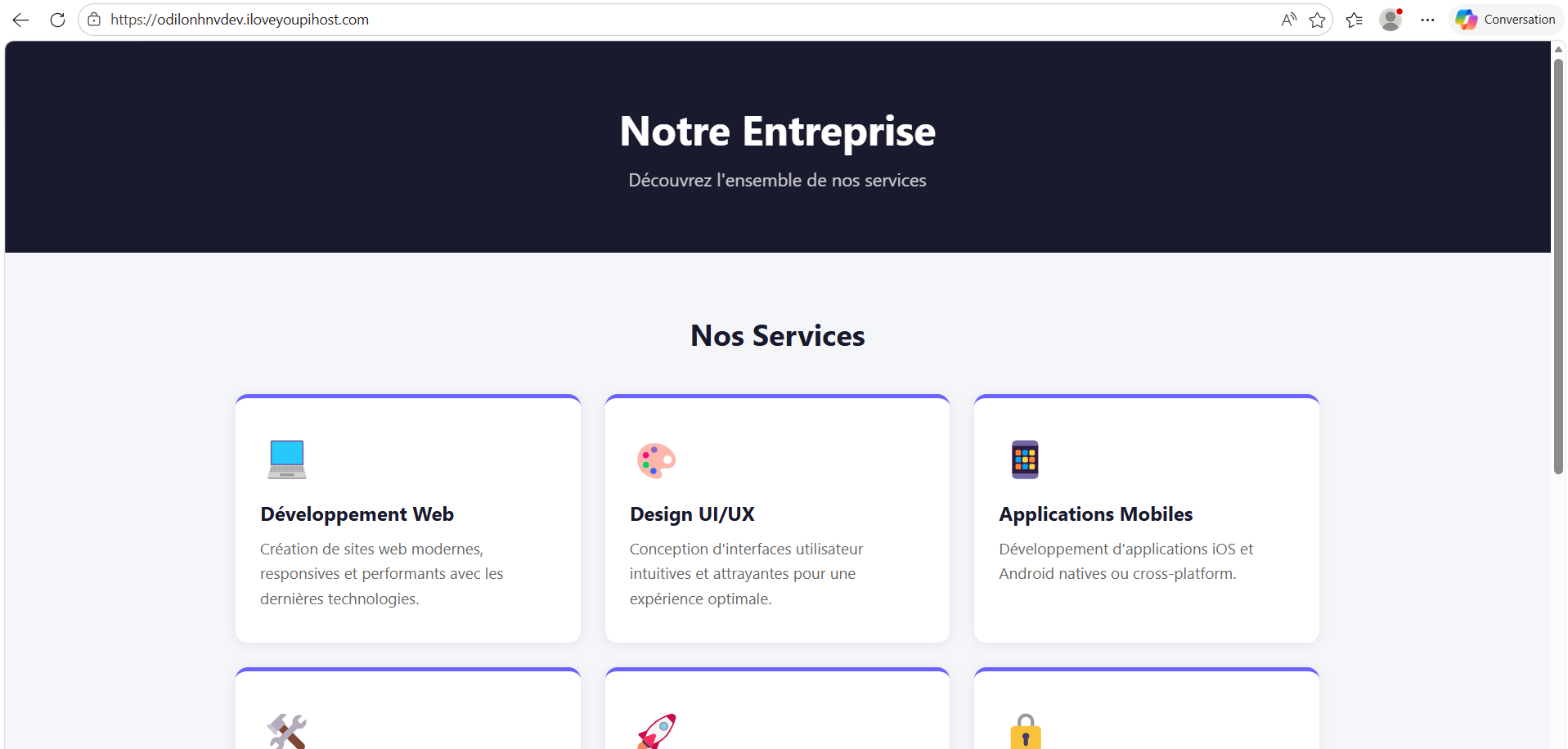
Si le point d'entrée (Document Root) et la base de données sont correctement configurés, votre application Symfony s'affichera. Vous devriez voir la page d'accueil de votre projet (par exemple, la page présentant "Notre Entreprise" et les modules "Développement Web", "Design UI/UX", etc.).




mooov.png)

.png)