
Guide d'installation : SITJETBUILDER sur YoupiHost (via Plesk)
Ce guide détaille la procédure complète pour créer et déployer votre site avec SitejetBuilder, depuis la connexion à votre espace client YoupiHost jusqu'à l'accès au tableau de bord administrateur.
Étape 1 : Accéder à votre tableau de bord YoupiHost
Connectez-vous à votre espace client sur YoupiHost. Depuis le tableau de bord, vous verrez vos services actifs. Cliquez sur Mes services (2 services affichés) dans le menu ou le widget central.
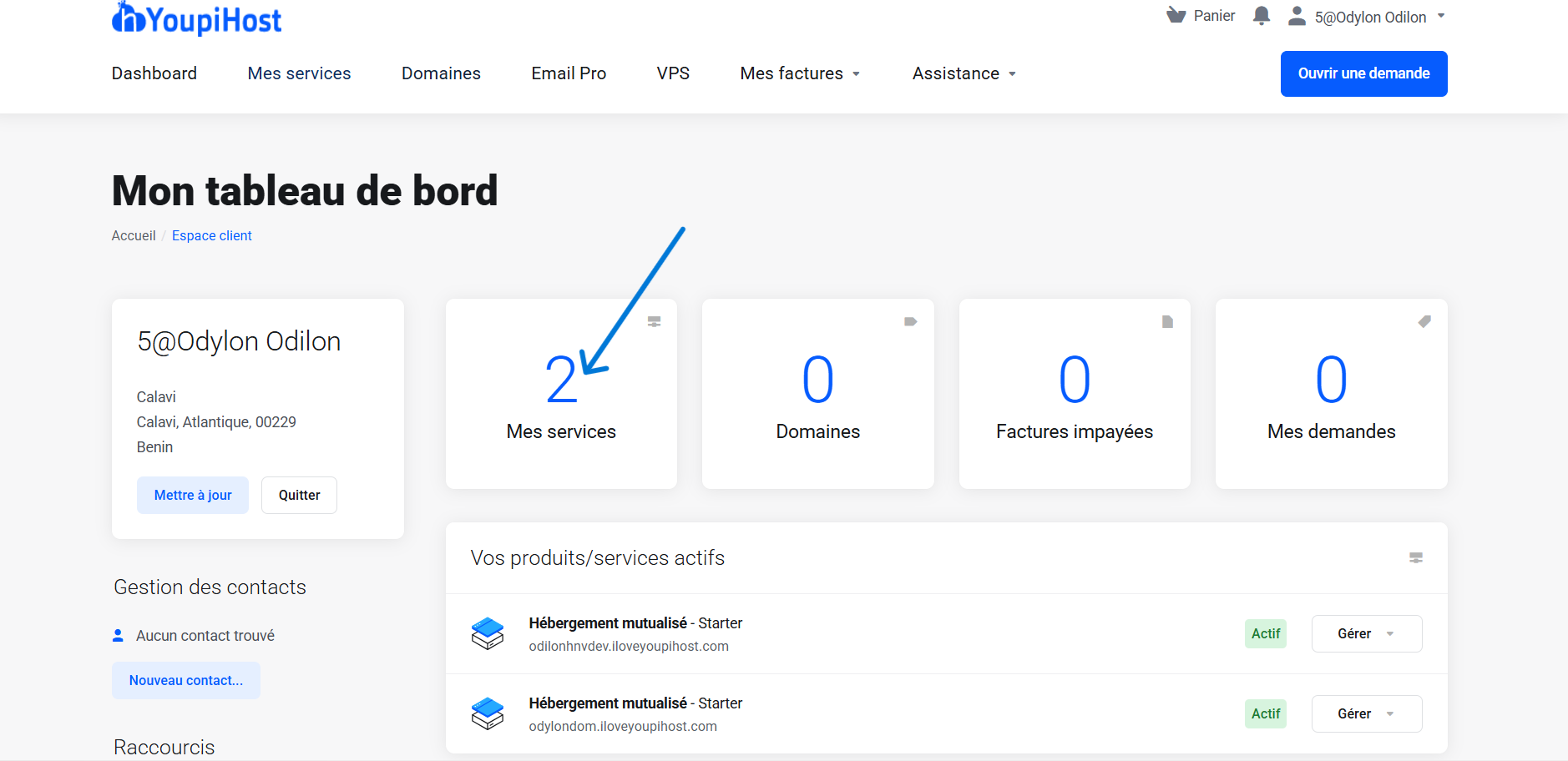
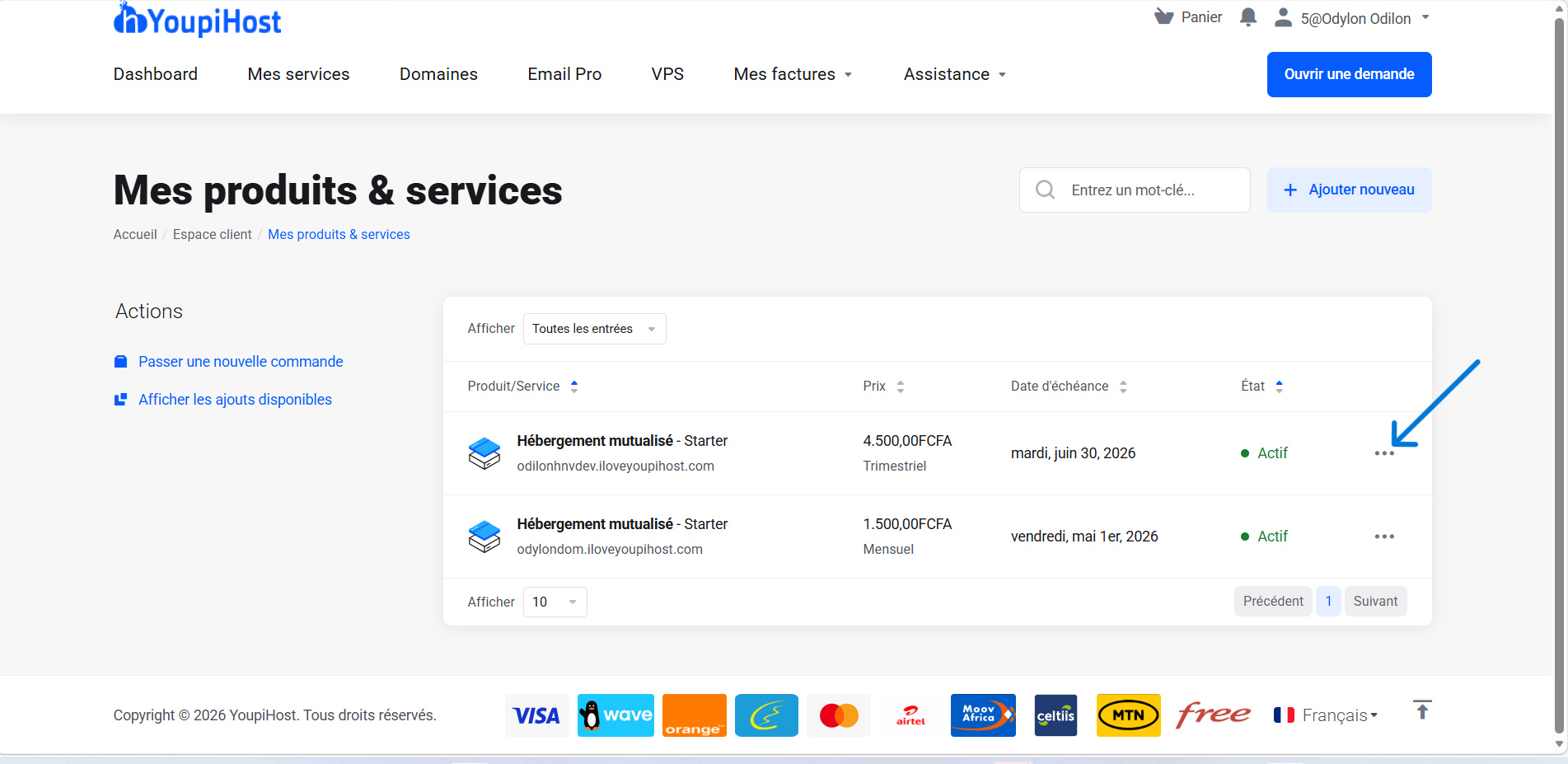
Étape 2 : Ouvrir les options du service cible
Dans la liste Mes services, repérez l'hébergement sur lequel vous voulez créer votre site. Cliquez sur les trois points (⋯) à droite de la ligne correspondante.
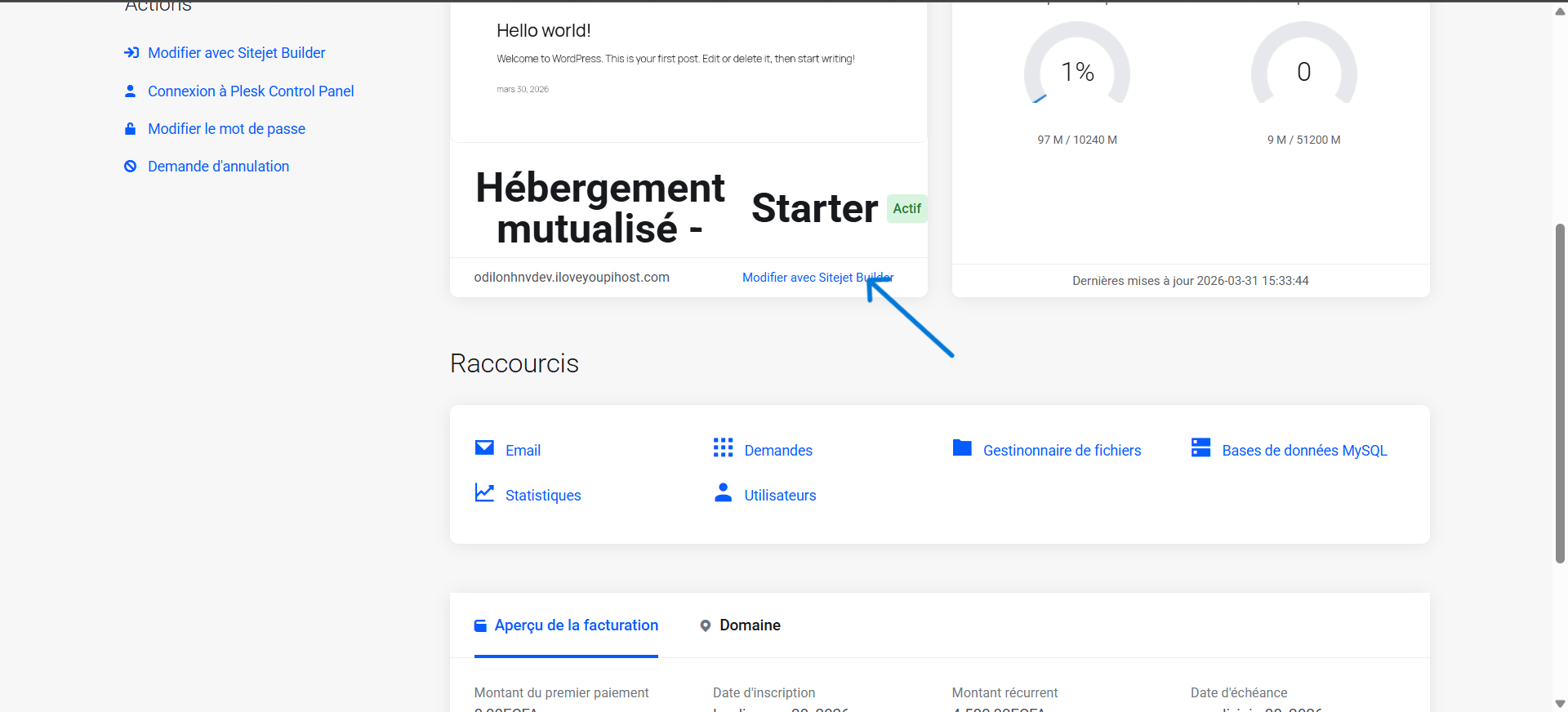
Étape 3 : Cliquer sur "Modifier avec Sitejet Builder"
Dans le panneau de gestion du service, repérez dans la colonne de gauche (section Actions) ou dans le bandeau central le lien Modifier avec Sitejet Builder. Cliquez dessus.
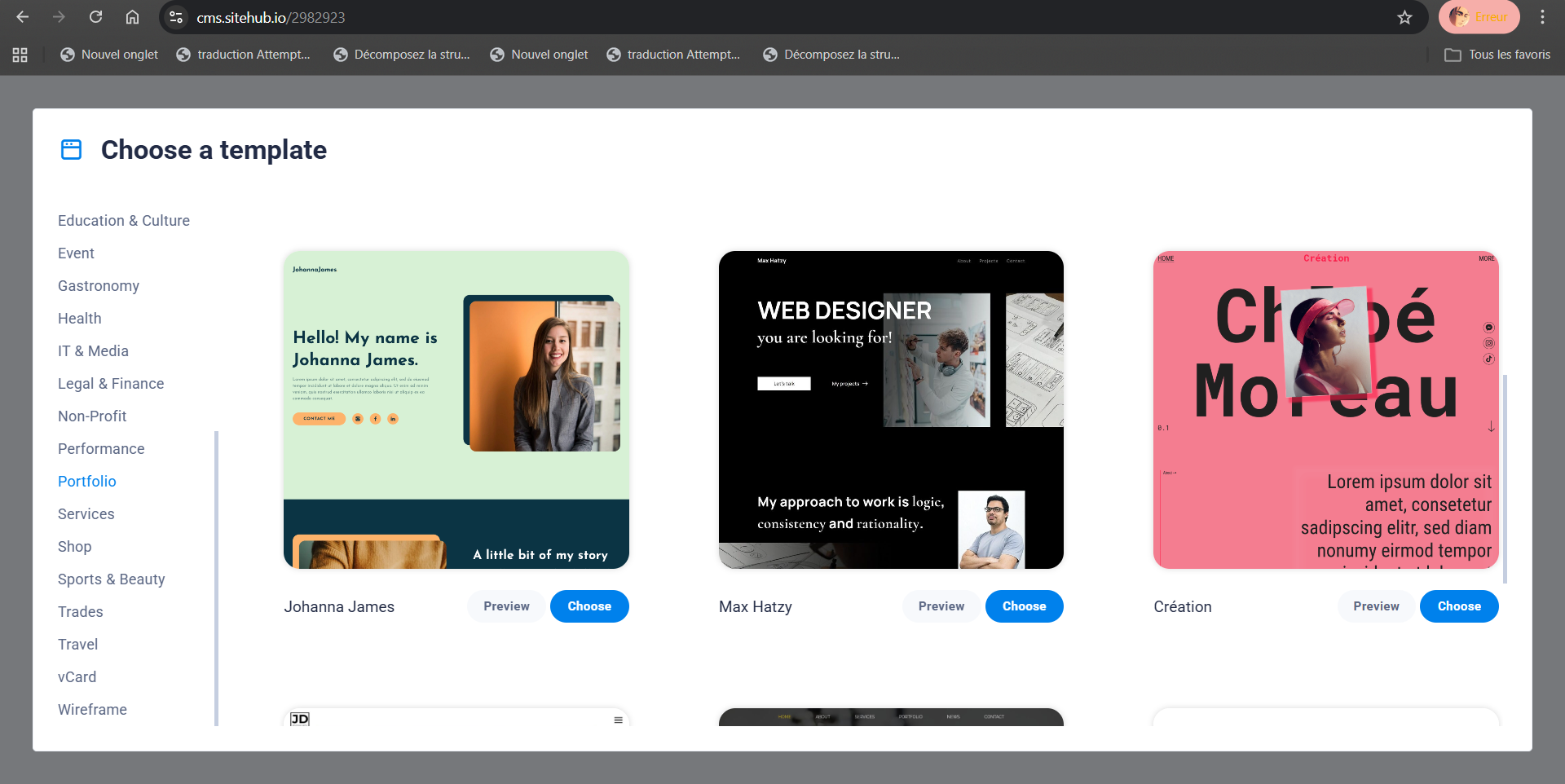
Étape 4 : Choisir un template
Sitejet Builder s'ouvre sur la page Choose a template. Parcourez les catégories à gauche (Trending, Business, Portfolio, Blog, etc.) ou explorez tous les templates. Cliquez sur Preview pour apercevoir, puis Choose pour sélectionner.
Étape 5 : Personnaliser le site dans l'éditeur
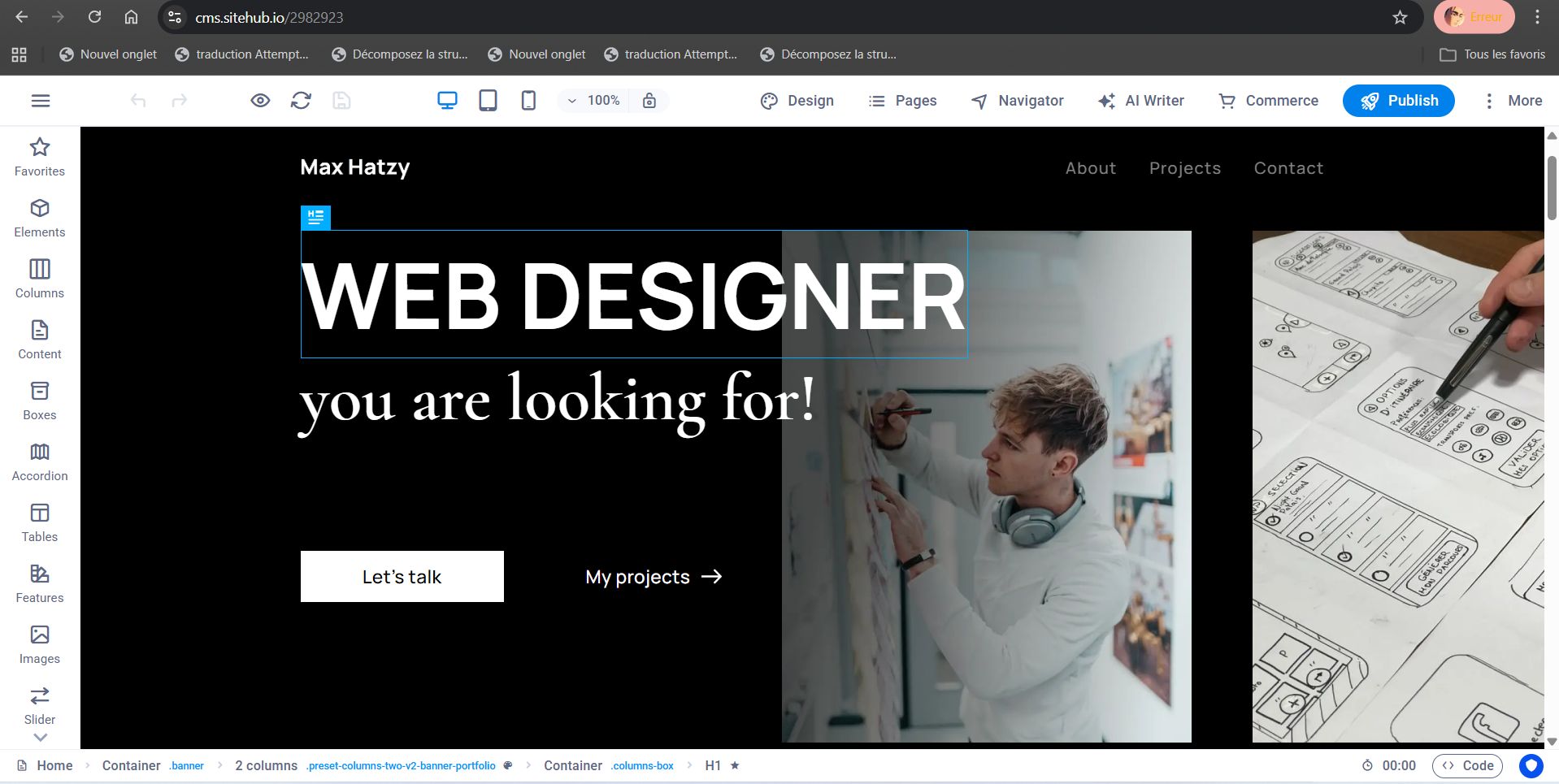
L'éditeur visuel s'ouvre avec le template choisi (ex : Max Hatzy). Dans la barre de gauche, accédez aux éléments : Elements, Columns, Content, Images, Slider… Cliquez sur n'importe quel texte ou image pour le modifier directement.
Étape 6 : Publier le site
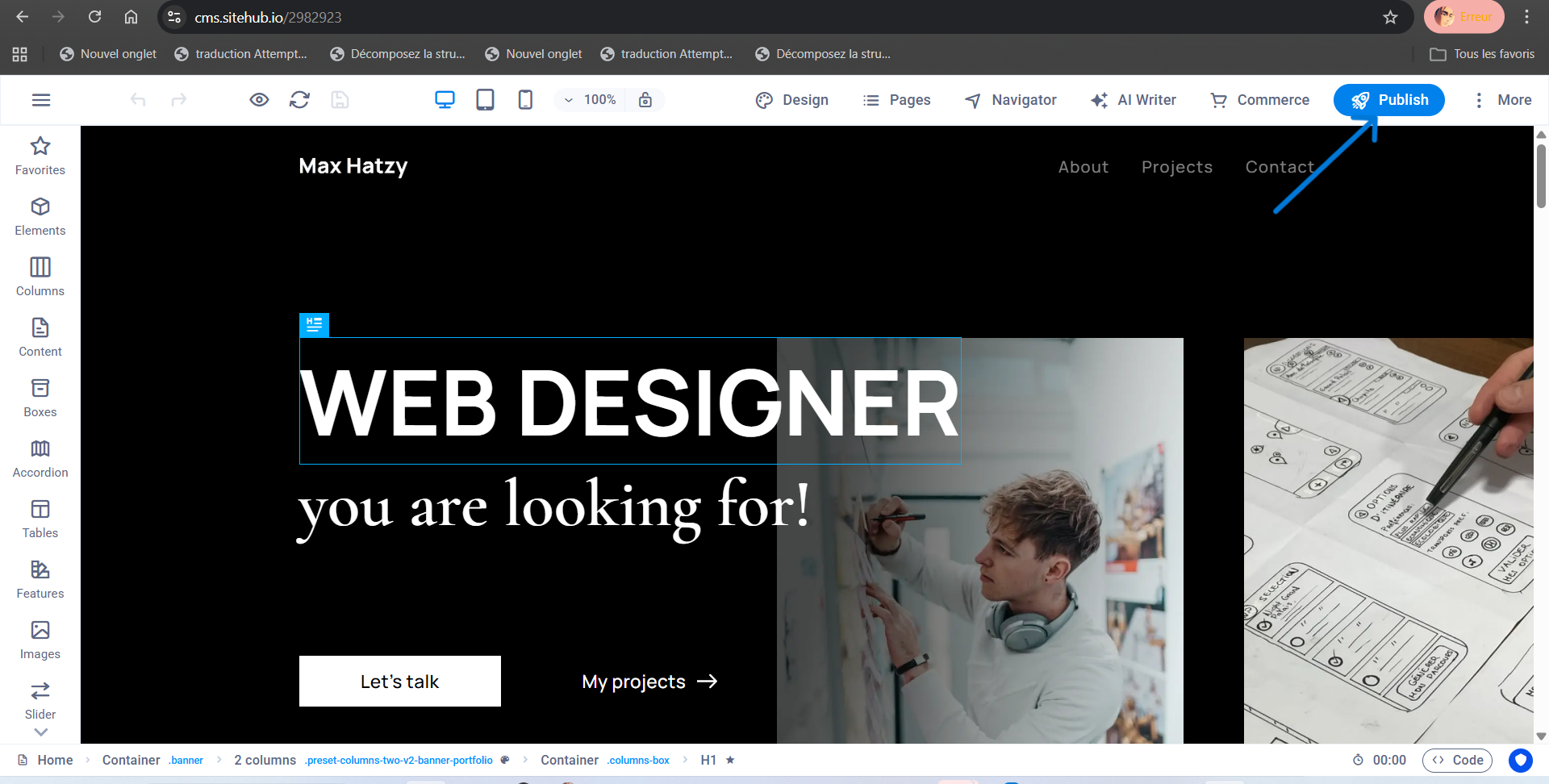
Une fois vos modifications terminées, cliquez sur le bouton Publish (bleu, en haut à droite de l'éditeur) pour mettre votre site en ligne sur votre domaine.




mooov.png)

.png)